Google Search Console tiene datos de keywords que la mayoría de sitios ignora completamente. No necesitas Semrush ni Ahrefs para encontrar oportunidades reales de posicionamiento. Search Console ya tiene la información, el problema es que poca gente sabe cómo leerla. Esta guía te muestra exactamente cómo extraer ideas de keywords accionables de los datos que Google te da gratis.
Qué es Google Search Console y por qué importa para keyword research
Google Search Console es la herramienta gratuita de Google que muestra cómo aparece tu sitio en los resultados de búsqueda. A diferencia de herramientas de terceros como Semrush o Ahrefs que estiman el tráfico, Search Console muestra datos reales: qué búsquedas generan impresiones y clics en tu sitio, en qué posición apareces y cómo ha evolucionado con el tiempo.
Para keyword research, esto es valioso por una razón simple: Search Console te muestra para qué keywords ya tienes visibilidad aunque no seas consciente de ello. Esas son oportunidades reales de optimización, no estimaciones.
Antes de empezar: verificar el sitio en Search Console
Si todavía no tienes Search Console configurado, es el primer paso. El proceso completo está en la guía de WordPress desde cero, pero el resumen es:
- Ve a search.google.com/search-console
- Añade tu propiedad con la opción “Prefijo de URL”
- Verifica la propiedad con la etiqueta HTML o via RankMath/Yoast
- Envía tu sitemap desde la sección “Sitemaps”
Search Console necesita al menos algunas semanas de datos para ser útil. Si acabas de verificar el sitio, espera antes de hacer keyword research con estos datos.
El informe de Rendimiento: donde vive el keyword research
El informe que más vas a usar para keyword research en Search Console es el de Rendimiento. Lo encuentras en el menú lateral izquierdo.
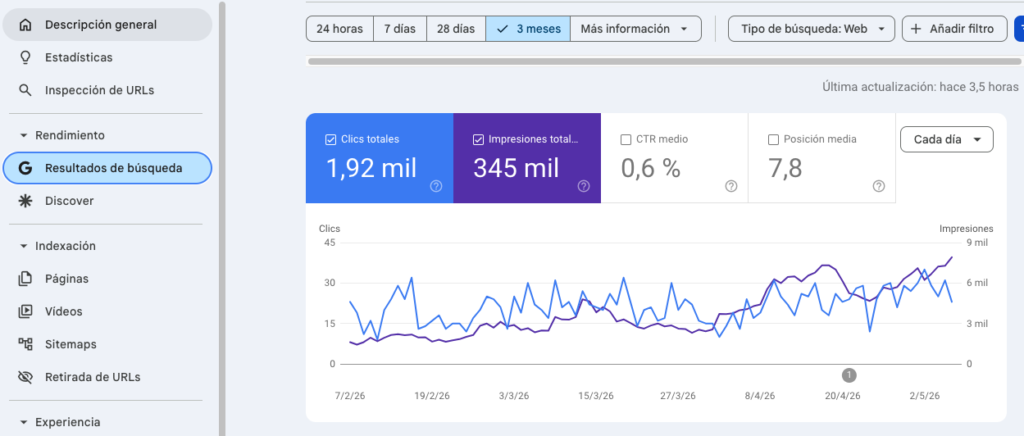
El informe muestra cuatro métricas principales:
- Clics: cuántas veces hicieron clic en tu sitio desde los resultados de búsqueda
- Impresiones: cuántas veces apareció tu sitio en los resultados, aunque no hayan hecho clic
- CTR (Click Through Rate): el porcentaje de impresiones que se convirtieron en clics
- Posición: la posición promedio en que aparece tu sitio para cada búsqueda
Para keyword research, las columnas más importantes son Impresiones y Posición.
Estrategia 1: Encontrar keywords en posición 5 a 15
Esta es la oportunidad más directa que ofrece Search Console. Las keywords donde apareces en posición 5 a 15 son búsquedas donde Google ya reconoce que tu contenido es relevante, pero no suficientemente bueno para mostrarte en el top 3. Con optimización enfocada, muchas de esas posiciones se pueden mejorar significativamente.
Cómo encontrarlas
- Ve al informe de Rendimiento
- Asegúrate de que la pestaña activa es Consultas
- Haz clic en el encabezado de la columna Posición para ordenar de menor a mayor
- Busca keywords con posición entre 5 y 15 que tengan un número decente de impresiones
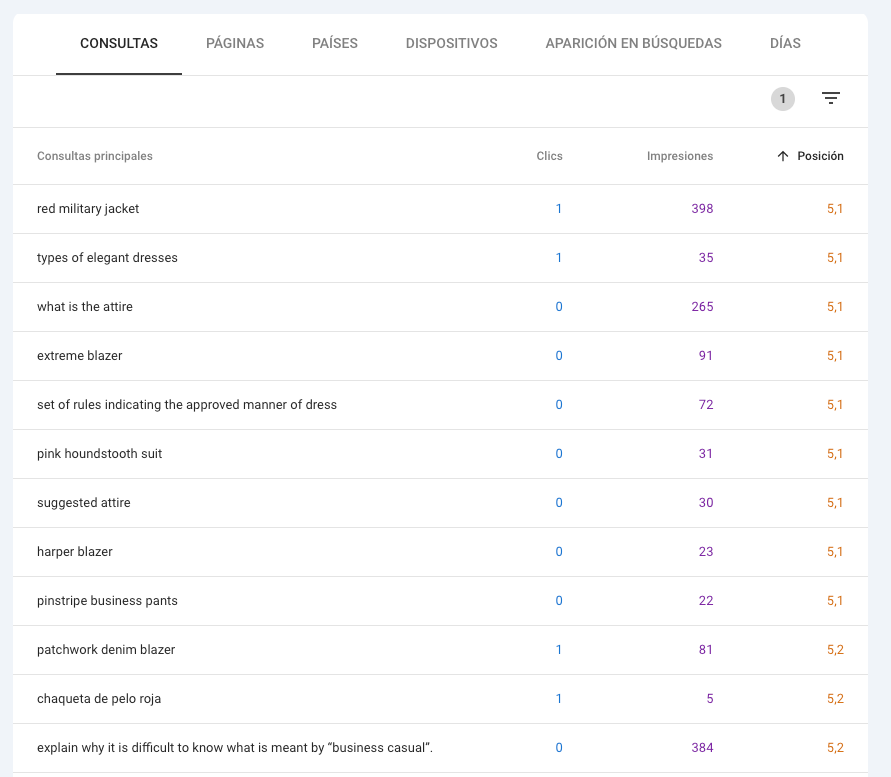
Una keyword con 500 impresiones en posición 8 es una oportunidad real. Si mejoras esa posición al top 3, el tráfico puede multiplicarse por 5 o más sin crear contenido nuevo, solo optimizando lo que ya tienes.
Qué hacer con esas keywords
- Identifica qué página de tu sitio aparece para esa keyword haciendo clic en la consulta y luego en la pestaña “Páginas”
- Entra a esa página y verifica que la keyword aparece en el título, en los primeros párrafos y en algún subtítulo
- Mejora el contenido: añade más profundidad, ejemplos concretos o secciones que los artículos competidores no tienen
- Actualiza la fecha de publicación después de la mejora para señalizar a Google que el contenido fue revisado
Estrategia 2: Descubrir keywords que no sabías que tenías
Search Console frecuentemente muestra impresiones para búsquedas que nunca planeaste cubrir. Son keywords de cola larga donde Google decidió que tu contenido era relevante aunque no estuviera optimizado para esa búsqueda específica.
Cómo encontrarlas
- En el informe de Rendimiento, ordena por Impresiones de mayor a menor
- Revisa las keywords con muchas impresiones pero CTR muy bajo (menos del 2%)
- Identifica patrones: ¿hay temas o preguntas recurrentes que tu sitio no cubre directamente?
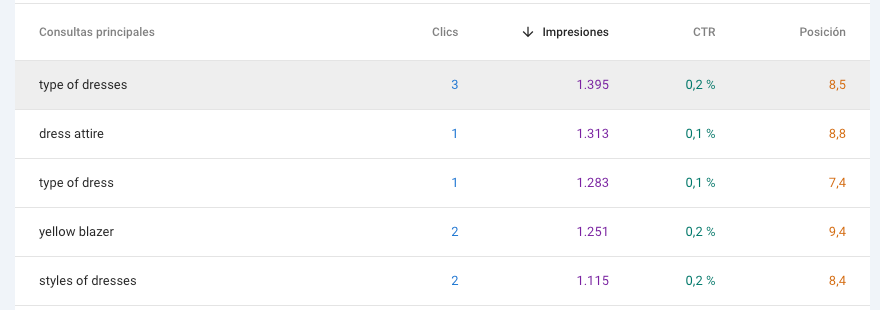
Si encuentras una keyword con 1,000 impresiones y 0.5% de CTR, significa que apareces pero nadie hace clic porque tu título o meta descripción no son relevantes para esa búsqueda. Tienes dos opciones: optimizar el snippet para esa keyword o crear contenido específico que la cubra mejor.
Estrategia 3: Analizar keywords por página específica
En lugar de ver todas las keywords del sitio, puedes filtrar por página específica para entender qué búsquedas trae cada artículo. Esto es especialmente útil para optimizar páginas existentes.
Cómo hacerlo
- En el informe de Rendimiento, haz clic en Páginas en lugar de Consultas
- Haz clic en la URL de la página que quieres analizar
- Cambia a la pestaña Consultas — ahora verás solo las keywords de esa página
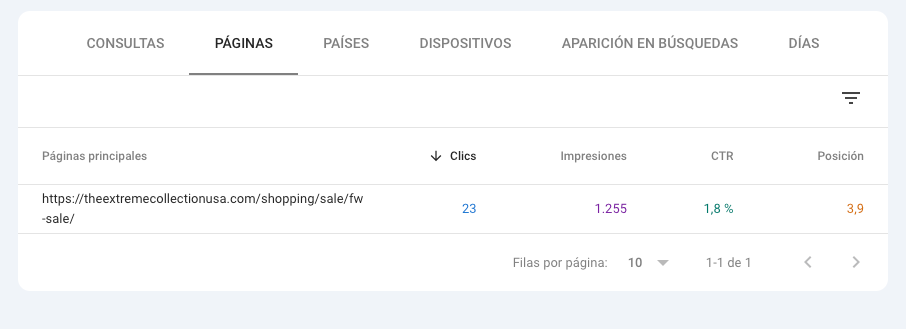
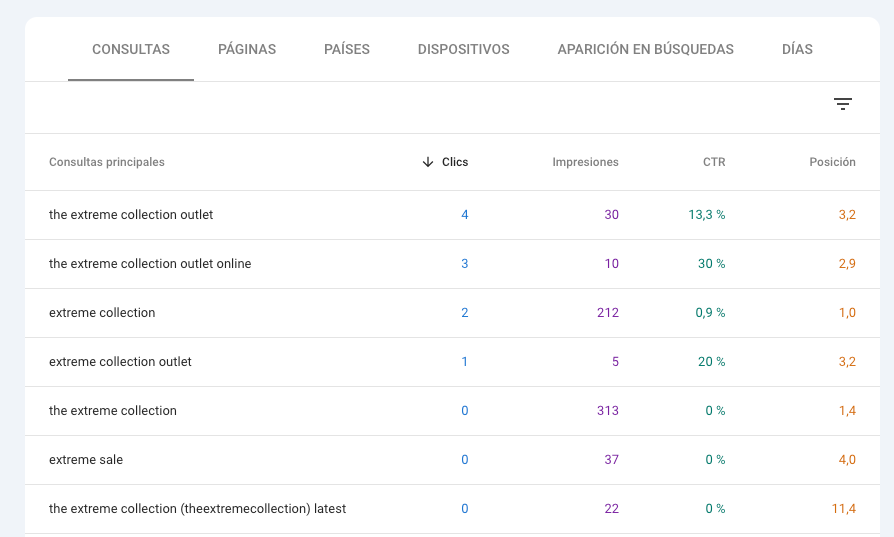
Lo que buscas aquí son keywords que traen impresiones a esa página pero que no están bien representadas en el contenido. Si un artículo sobre “cómo acelerar WordPress” recibe impresiones para “optimizar imágenes WordPress” pero esa sección apenas tiene dos frases, es una señal clara de que hay que expandirla.
Estrategia 4: Comparar períodos para detectar tendencias
Search Console permite comparar dos períodos de tiempo para ver qué keywords están creciendo o cayendo. Es una forma de detectar tendencias antes de que sean obvias.
- En el informe de Rendimiento, haz clic en el selector de fechas
- Selecciona “Comparar” y elige dos períodos (por ejemplo, últimos 3 meses vs los 3 meses anteriores)
- En la tabla de consultas verás la diferencia en clics e impresiones para cada keyword
Las keywords con crecimiento significativo en impresiones son señales de temas emergentes en tu nicho. Crear o mejorar contenido sobre esas keywords mientras la tendencia crece es más efectivo que hacerlo cuando el tema ya está saturado.
Estrategia 5: Usar el informe de páginas para encontrar contenido sin tráfico
El informe de páginas ordenado por clics de menor a mayor muestra qué contenido del sitio no está generando tráfico. Para keyword research, esto ayuda a identificar páginas que necesitan una revisión completa o que deberían consolidarse con otro artículo.
- Ve al informe de Rendimiento y selecciona la pestaña Páginas
- Ordena por Clics de menor a mayor
- Identifica páginas con muchas impresiones pero cero o pocos clics
Una página con 2,000 impresiones y 5 clics tiene un problema de snippet: el título y la meta descripción no convencen al usuario de hacer clic aunque Google la muestre. Mejorar el título con la keyword principal y una propuesta de valor clara puede duplicar o triplicar el CTR sin tocar el contenido.
Limitaciones de Search Console para keyword research
Search Console es poderoso pero tiene limitaciones reales que hay que conocer:
- Solo muestra datos de tu propio sitio. No puedes ver qué keywords traen tráfico a tus competidores.
- No muestra volumen de búsqueda. Sabes cuántas impresiones tienes tú, pero no cuántas búsquedas totales tiene esa keyword en Google.
- Los datos tienen un retraso de 2 a 3 días. No es una herramienta en tiempo real.
- Agrupa keywords similares. Algunas variaciones de la misma búsqueda aparecen consolidadas.
- Retiene datos solo de los últimos 16 meses. No puedes ver datos históricos más antiguos.
Para un keyword research más completo que incluya análisis de competencia y volúmenes de búsqueda precisos, Search Console se complementa bien con herramientas como Semrush. Pero para optimizar lo que ya tienes y encontrar oportunidades en tu propio sitio, Search Console es suficiente y no cuesta nada.
Flujo de trabajo recomendado
Para sacarle partido a Search Console de forma sistemática, en WPSinRodeos recomendamos este flujo mensual:
- Primera semana del mes: revisa las keywords en posición 5 a 15 con más impresiones y selecciona 3 o 4 para optimizar
- Segunda semana: optimiza esas páginas añadiendo profundidad, mejorando los títulos y ajustando las meta descripciones
- Tercera semana: revisa el informe de páginas para detectar contenido sin tráfico y decide si optimizar o consolidar
- Cuarta semana: compara con el mes anterior para medir si las optimizaciones mejoraron las posiciones
Repetir este proceso mes a mes produce mejoras acumulativas que se notan en el tráfico orgánico a los 60 o 90 días.
Preguntas frecuentes
¿Search Console es suficiente para hacer keyword research sin herramientas de pago?
Para optimizar contenido existente y encontrar oportunidades en tu propio sitio, sí. Para investigar keywords nuevas en las que todavía no tienes presencia o para analizar a la competencia, necesitas complementarlo con Google Keyword Planner (gratuito) o herramientas de pago como Semrush.
¿Cada cuánto tiempo debo revisar Search Console?
Para la mayoría de sitios, una revisión mensual es suficiente para detectar oportunidades y problemas. Si publicas contenido con frecuencia o el sitio tiene tráfico alto, una revisión semanal te da más control sobre los cambios de posición.
¿Por qué algunas keywords aparecen como “no disponible” en Search Console?
Google oculta algunas búsquedas por razones de privacidad, especialmente cuando el volumen de búsqueda es muy bajo y podría identificar a usuarios específicos. Es normal y no afecta la utilidad general de los datos.
¿Puedo usar Search Console para encontrar keywords para contenido nuevo?
En parte. Search Console muestra búsquedas relacionadas con tu contenido existente, lo que puede inspirar ideas para artículos nuevos. Pero para descubrir keywords en nichos donde todavía no tienes presencia, necesitas otras herramientas como Google Keyword Planner, Google Trends o Semrush.
¿Qué diferencia hay entre impresiones y clics en Search Console?
Una impresión se registra cada vez que tu sitio aparece en los resultados de búsqueda para una consulta, aunque el usuario no haga clic. Un clic se registra cuando el usuario efectivamente hace clic en tu resultado. La diferencia entre ambos es el CTR: un CTR bajo con muchas impresiones indica que apareces pero no convences al usuario de entrar.