Si nunca has creado un sitio web, la cantidad de opciones que existen puede paralizarte antes de empezar. WordPress, Wix, Squarespace, Webflow… cada uno promete ser el más fácil, el más potente, el más todo. Esta guía no te va a vender nada. Te va a explicar exactamente cómo crear un sitio web con WordPress, el mismo sistema que usa el 43% de toda la web, de principio a fin, sin saltarte pasos.
Al terminar vas a tener un sitio funcionando, con hosting real, dominio configurado, WordPress instalado y los ajustes básicos listos. No un demo, no una prueba gratuita con subdominios raros. Un sitio tuyo, en tu dominio, listo para crecer.
¿Cuánto tiempo toma? Si sigues esta guía sin saltarte pasos, entre 2 y 4 horas la primera vez. Después de hacerlo una vez, lo repites en menos de 30 minutos.
¿Por qué WordPress y no otra plataforma?
Esta pregunta merece una respuesta honesta, no el típico “WordPress es el mejor porque sí.”
WordPress tiene ventajas reales que importan si estás construyendo algo serio:
- Es tuyo. No dependes de que una empresa cambie sus precios, cierre tu cuenta o limite funciones. El sitio vive en un servidor que tú controlas.
- Escala. Puedes empezar con un blog simple y convertirlo en una tienda con miles de productos, una membresía o un directorio, sin cambiar de plataforma.
- El ecosistema es enorme. Más de 60,000 plugins y miles de temas. Casi cualquier cosa que necesites ya existe.
- SEO real. WordPress te da control total sobre tu contenido, URLs, metadatos y estructura técnica. Las plataformas cerradas te limitan.
¿Las desventajas? Tienes que encargarte del hosting, las actualizaciones y la seguridad. No es automático como Wix. Pero a cambio tienes libertad total. Para un freelancer, emprendedor o negocio que quiere crecer, esa libertad vale más que la comodidad de una plataforma cerrada.
Lo que necesitas antes de empezar
Antes de tocar WordPress, necesitas dos cosas:
- Un dominio: la dirección de tu sitio (ejemplo: tunegocio.com)
- Un hosting: el servidor donde vive tu sitio
Muchos proveedores de hosting venden ambos juntos. Eso está bien para empezar, pero a largo plazo conviene tener el dominio en un registrador separado (Namecheap, Cloudflare Registrar) para no depender de una sola empresa para todo.
Paso 1: Elegir el hosting adecuado para WordPress
No todos los hostings son iguales y elegir mal aquí te va a costar tiempo y dinero después. Hay básicamente tres niveles:
Hosting compartido (shared hosting)
Tu sitio comparte servidor con cientos o miles de otros sitios. Es el más barato (desde 3 a 5 USD/mes) y el punto de entrada para la mayoría. Funciona bien para sitios nuevos con poco tráfico. El problema: cuando el sitio crece, el rendimiento sufre y el soporte suele ser lento.
Opciones conocidas: Hostinger, SiteGround, Bluehost.
Hosting administrado para WordPress (managed WordPress hosting)
El servidor está optimizado específicamente para WordPress. Las actualizaciones, backups y seguridad están más automatizadas. El soporte conoce WordPress de verdad. Es más caro (desde 25 a 30 USD/mes) pero la diferencia en velocidad y confiabilidad es real.
Opciones conocidas: WP Engine, Kinsta, Flywheel.
VPS o servidor dedicado
Para cuando tienes tráfico serio o necesitas configuración específica. No es el punto de partida para este artículo.
¿Cuál elegir si estás empezando? Si tu presupuesto es ajustado, un hosting compartido de calidad (SiteGround o Hostinger) sirve para arrancar. Si puedes invertir un poco más desde el inicio, el hosting administrado te va a ahorrar dolores de cabeza y va a darte mejor rendimiento desde el día uno.
| Tipo de hosting | Precio aproximado | Ideal para | Limitaciones |
|---|---|---|---|
| Compartido (Shared) | 3 a 5 USD/mes | Sitios nuevos, poco tráfico, presupuesto ajustado | Rendimiento limitado al crecer, soporte genérico |
| Administrado para WordPress | 25 a 30 USD/mes | Sitios en crecimiento, tiendas WooCommerce, quienes valoran velocidad y soporte especializado | Más caro, menos control sobre el servidor |
| VPS / Dedicado | 40 USD/mes en adelante | Sitios con tráfico alto, configuraciones específicas, desarrolladores | Requiere conocimientos técnicos para administrar |
Qué debe tener un buen hosting para WordPress
- PHP 8.1 o superior
- Soporte para HTTPS / SSL gratuito (Let’s Encrypt)
- Backups automáticos diarios
- Panel de control claro (cPanel o panel propio)
- Soporte real, con tiempos de respuesta razonables
- Posibilidad de instalar WordPress con un clic
Paso 2: Registrar tu dominio
Tu dominio es tu dirección en internet. Elige bien porque cambiarlo después tiene costos en SEO, en reconocimiento de marca y en redirecciones.
Consejos para elegir el dominio
- Corto y memorable. Si alguien lo escucha en una conversación, ¿lo puede escribir bien? Si duda, es muy largo o complicado.
- Sin guiones si puedes evitarlos. Los guiones confunden. “mi-negocio.com” siempre será peor que “minegocio.com”.
- Extensión según tu mercado. .com sigue siendo el estándar. Si tu negocio es local (México, Colombia, España), un .mx, .co o .es puede tener sentido. Si tu mercado es toda Latinoamérica, quédate con .com.
- Evita marcas registradas. No uses nombres de empresas existentes, aunque sea con variaciones. Es un problema legal que no vale la pena.
Cómo verificar disponibilidad y registrar
La mayoría de los hostings incluyen un buscador de dominios en su panel. También puedes buscar directamente en Namecheap o Cloudflare Registrar, que suelen tener mejores precios y más transparencia en renovaciones.
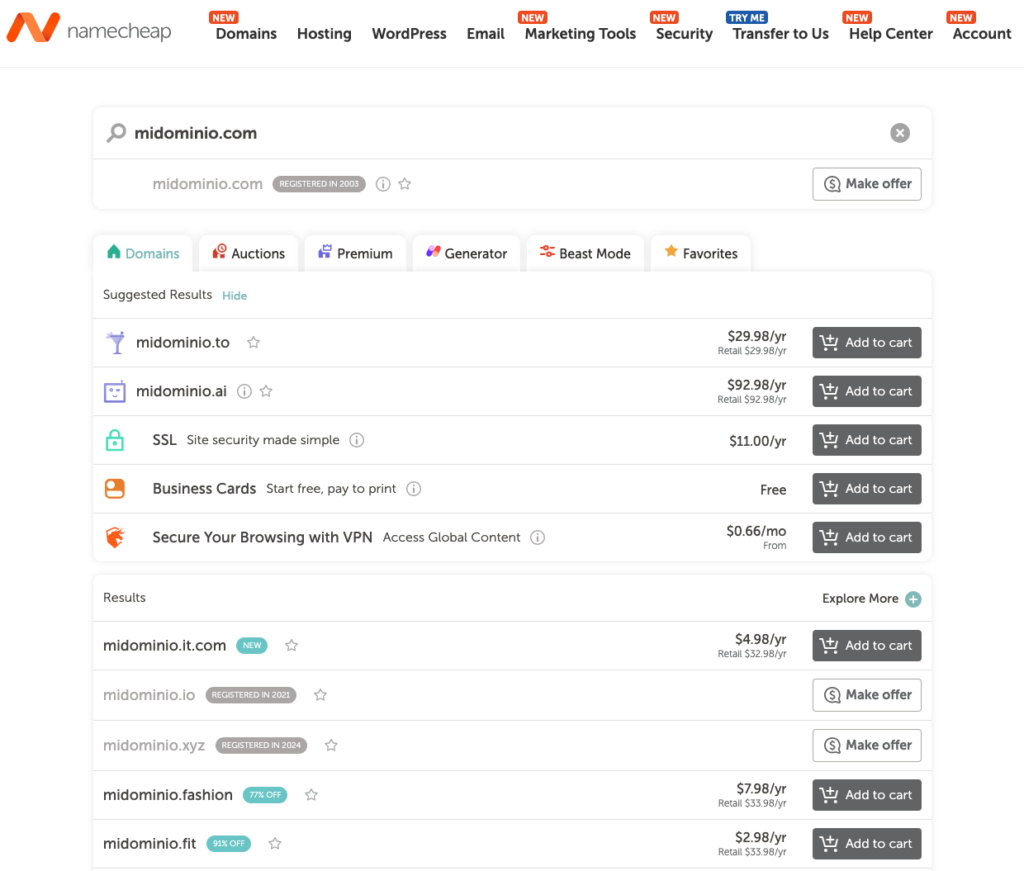
Precio orientativo: Un dominio .com cuesta entre 10 y 15 USD anuales. Desconfía de los que ofrecen el primer año a 1 USD si el precio de renovación no está claro. El truco está en la renovación.
Paso 3: Conectar el dominio con el hosting
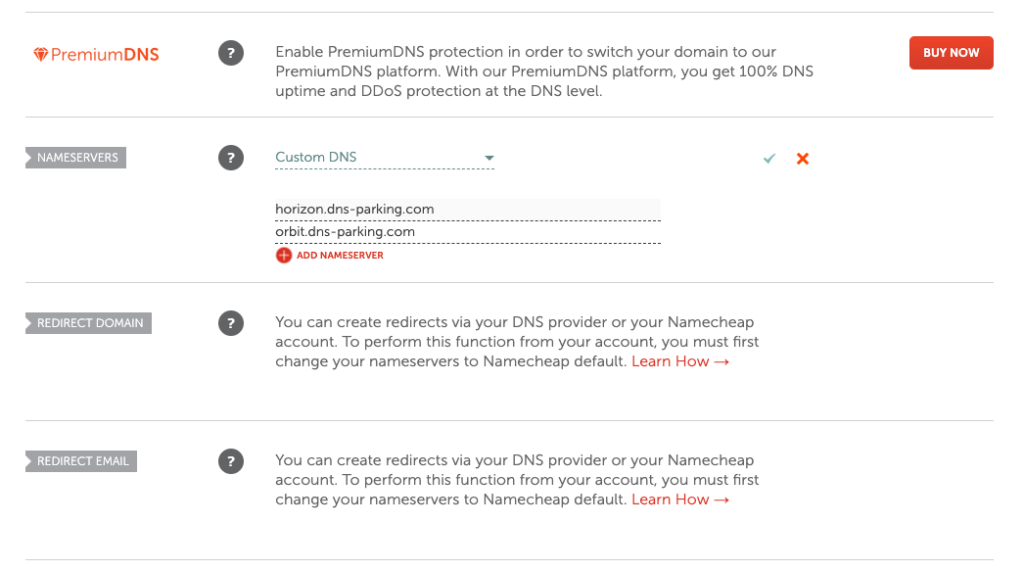
Si compraste el dominio y el hosting en el mismo lugar, este paso ya está hecho automáticamente. Si los tienes en proveedores distintos, necesitas apuntar los nameservers del dominio hacia tu hosting.
Cómo hacerlo
- Entra al panel donde tienes el dominio registrado.
- Busca la opción “Nameservers” o “DNS”.
- Reemplaza los nameservers actuales con los que te dio tu hosting. Suelen ser algo como
ns1.tuhosting.comyns2.tuhosting.com. - Guarda los cambios.
La propagación DNS puede tomar entre 15 minutos y 48 horas, aunque en la práctica suele resolverse en 1 o 2 horas. Durante ese tiempo el dominio puede no funcionar correctamente. Es normal, no es un error.
Paso 4: Instalar WordPress
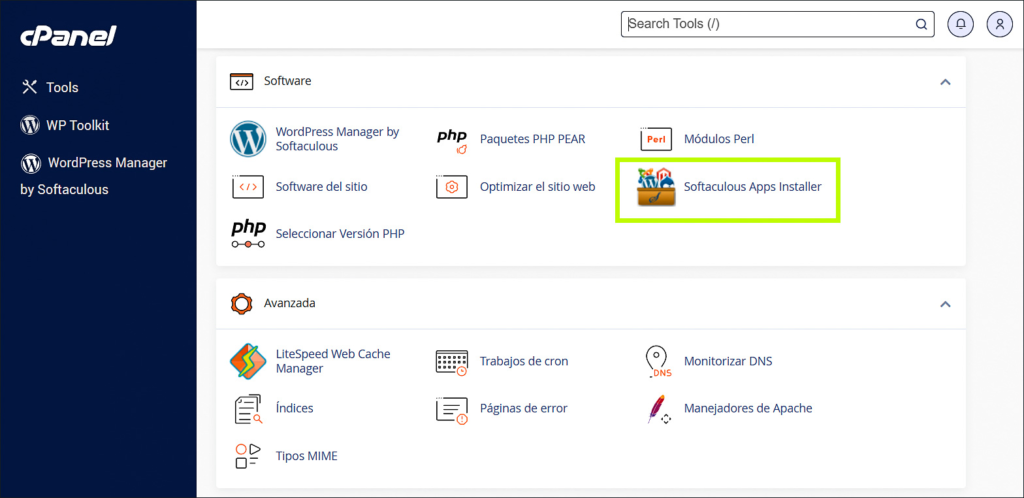
Aquí es donde empieza la parte buena. La mayoría de hostings modernos tienen un instalador de WordPress con un clic: Softaculous, Installatron o un instalador propio. El proceso varía un poco según el hosting, pero los pasos son similares en todos.
Instalación desde cPanel (la más común)
- Entra a tu cPanel (normalmente en
tudominio.com/cpanel). - Busca la sección “WordPress” o “Auto Installers” / “Softaculous”.
- Haz clic en “Instalar” o “Install Now”.
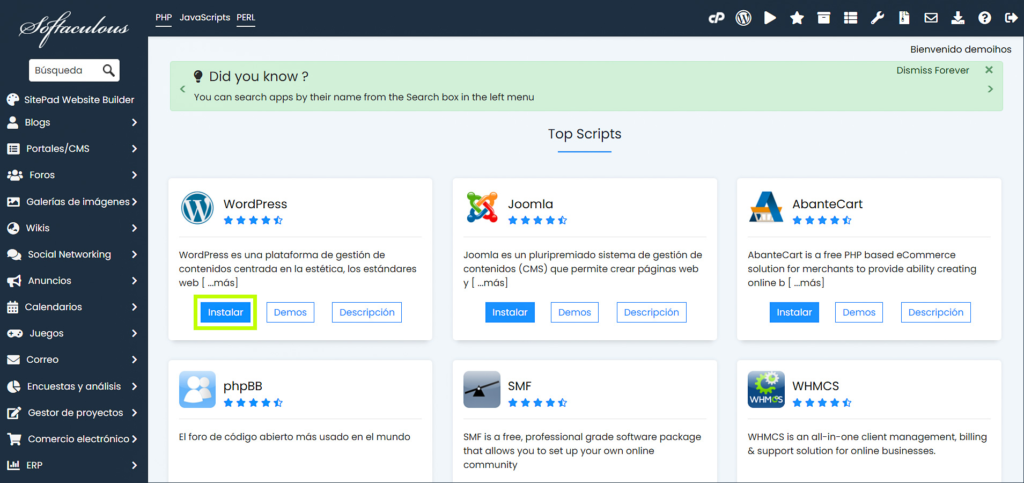
Completa el formulario de instalación:
- Protocol: Selecciona
https://(no http) - Domain: Selecciona tu dominio de la lista
- In Directory: Déjalo vacío si quieres WordPress en la raíz (tudominio.com). Si ves que pone “wp” por defecto, bórralo.
- Site Name: El nombre de tu sitio, puedes cambiarlo después
- Admin Username: No uses “admin”, es el primero que prueban los bots. Usa algo único.
- Admin Password: Usa una contraseña fuerte. Guárdala en un gestor de contraseñas.
- Admin Email: Un email al que tengas acceso real
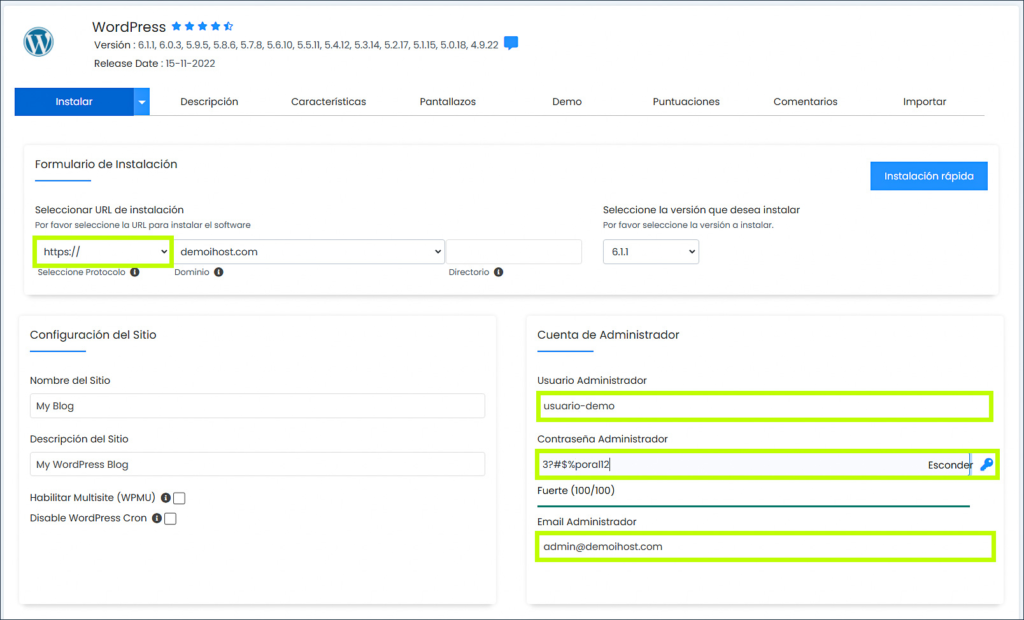
Haz clic en “Install”. En 1 o 2 minutos tendrás WordPress instalado. Al terminar verás dos URLs importantes:
- URL del sitio:
tudominio.com, lo que ve el mundo - URL de administración:
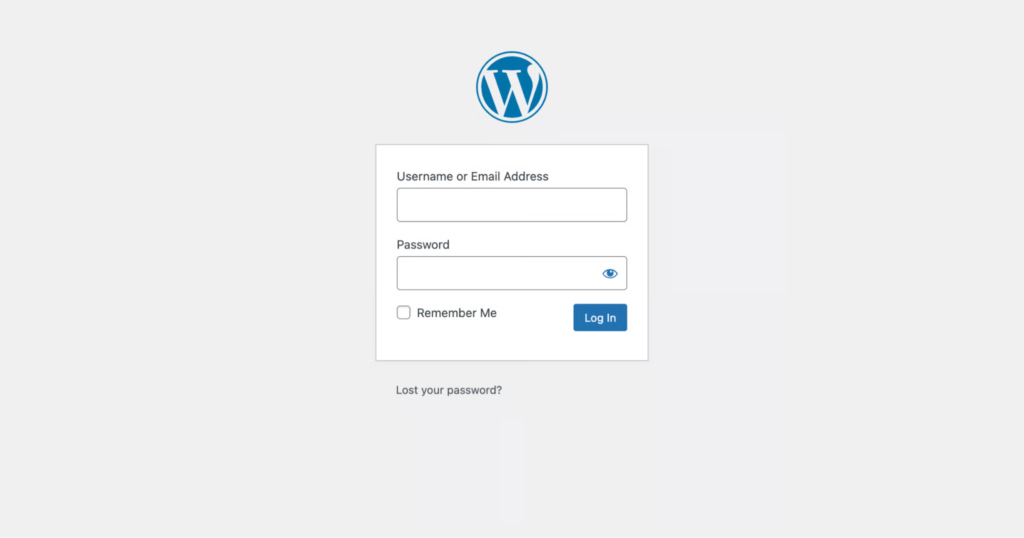
tudominio.com/wp-admin, donde tú entras a gestionar todo
Paso 5: Primer vistazo al dashboard de WordPress
El panel de administración de WordPress puede intimidar al principio. Hay mucho menú. Pero la estructura es lógica y en poco tiempo lo vas a navegar sin pensar.
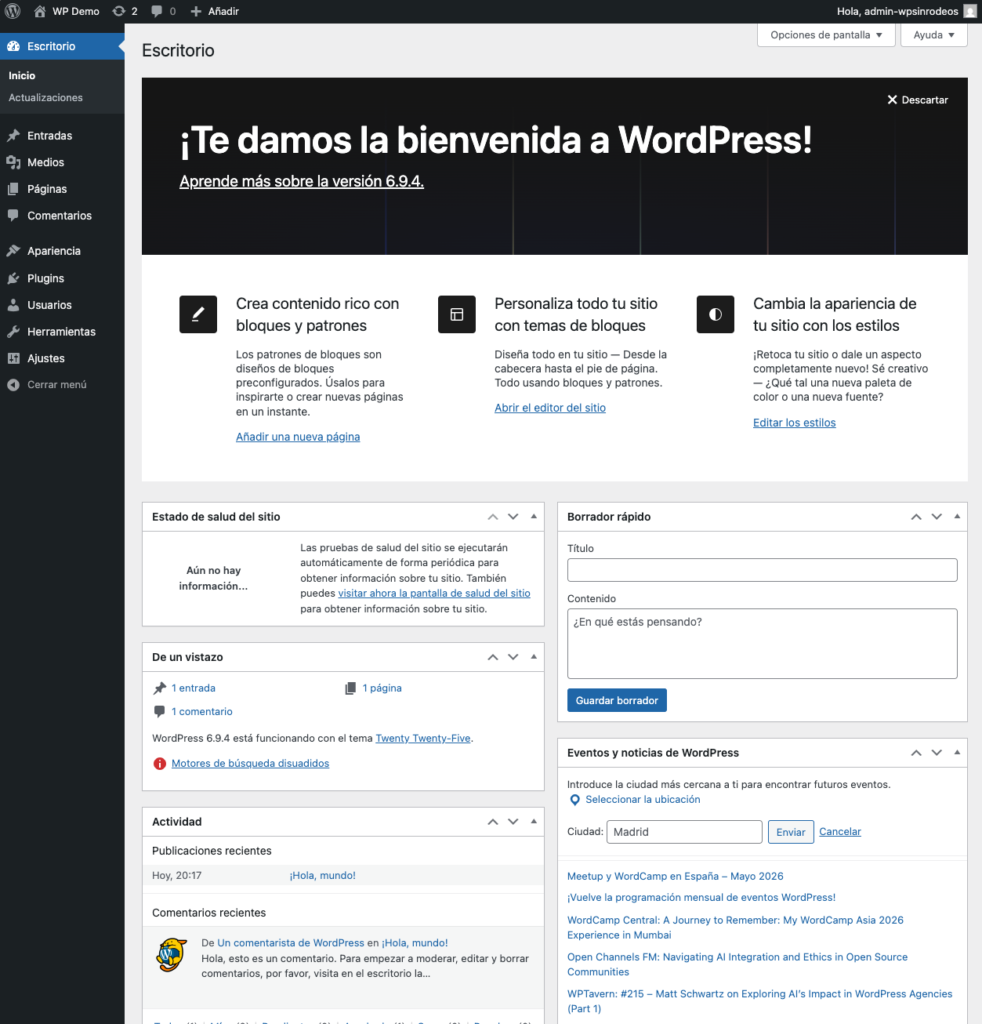
Las secciones que más vas a usar:
- Entradas (Posts): Para artículos de blog y contenido regular
- Páginas (Pages): Para contenido estático: Inicio, Sobre mí, Contacto, Servicios
- Apariencia (Appearance): Temas, menús, widgets
- Plugins: Para instalar y gestionar extensiones
- Ajustes (Settings): Configuración general del sitio
Paso 6: Configuración inicial — los ajustes que no puedes saltarte
Antes de poner ni un párrafo de contenido, hay ajustes que debes hacer desde el principio. Cambiarlos después puede traer problemas de SEO o romper links.
6.1 Configurar la estructura de URLs (Permalinks)
Este es el ajuste más importante del inicio y el que más gente ignora.
Ve a Ajustes → Enlaces permanentes y selecciona “Nombre de la entrada”. Esto hará que tus URLs sean limpias y legibles: tudominio.com/nombre-de-tu-articulo/ en lugar de tudominio.com/?p=123.
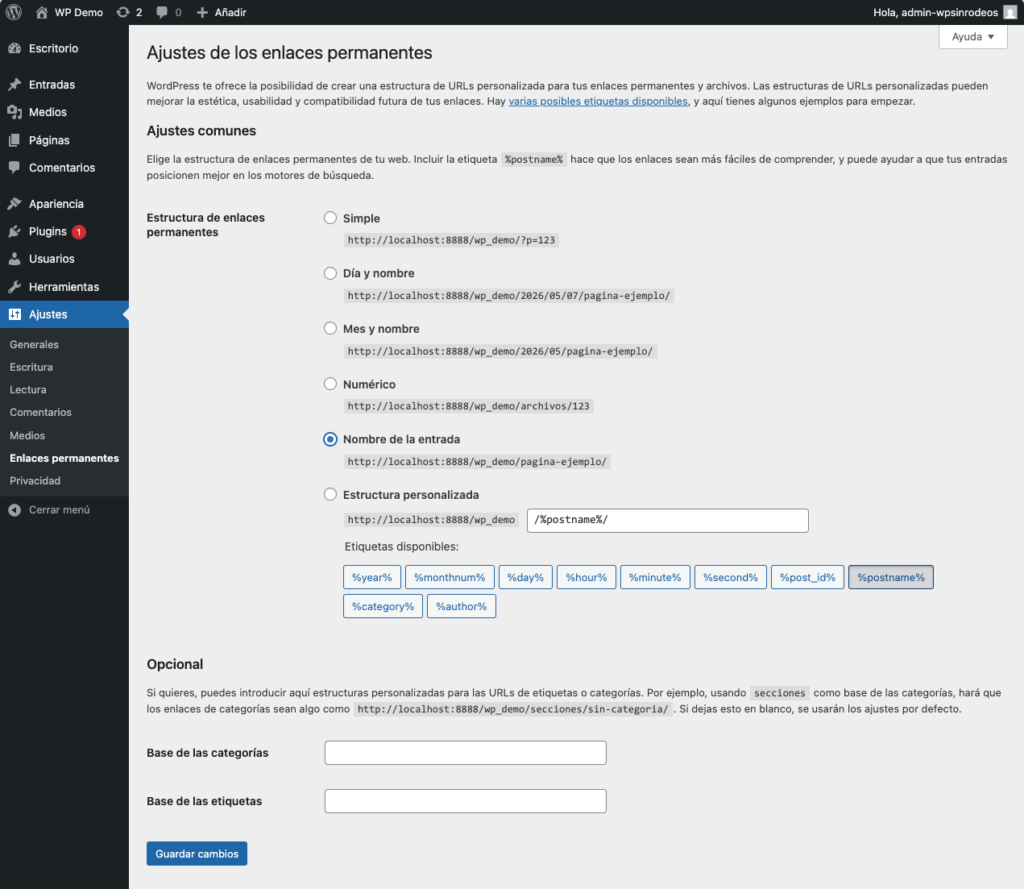
Haz clic en “Guardar cambios” aunque no hayas modificado nada. Esto regenera el archivo .htaccess y evita errores 404.
6.2 Título del sitio y descripción
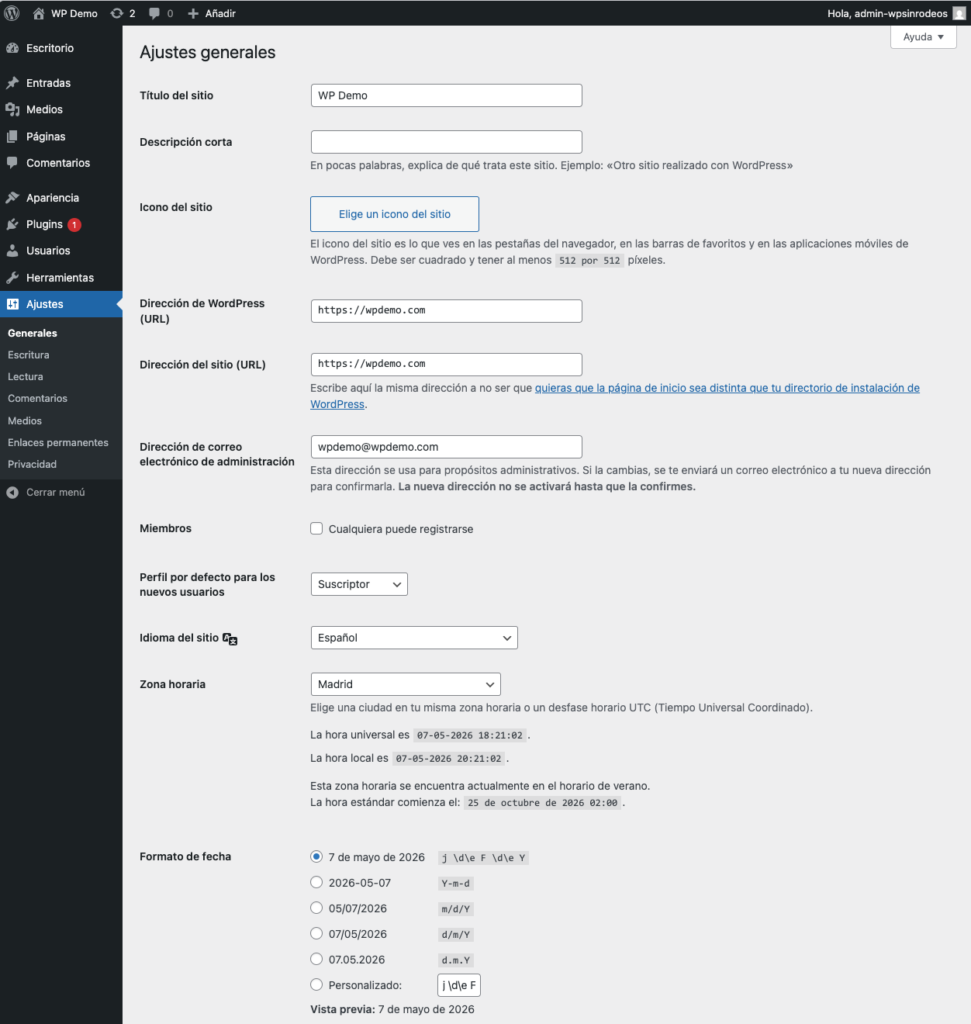
Ve a Ajustes → General. Aquí defines el título del sitio, la descripción corta, el email de administración, la zona horaria (ajústala a tu país) y el idioma del sitio (selecciona Español).
6.3 Ajustes de lectura — portada y blog
Ve a Ajustes → Lectura. Aquí decides qué muestra la página de inicio: tus últimas entradas (por defecto, funciona para blogs) o una página estática (mejor para sitios de negocio). Si todavía no tienes claro qué va en tu portada, déjalo como está y cámbialo cuando tengas la página diseñada.
6.4 Desactivar comentarios (opcional pero recomendable al inicio)
Los comentarios de WordPress son un imán para spam si no los gestionas bien. Ve a Ajustes → Comentarios y desactiva “Permitir que se publiquen comentarios en los nuevos artículos”. Puedes activarlos cuando tengas un plugin antispam configurado.
Paso 7: Instalar un tema
El tema controla el diseño visual de tu sitio: colores, tipografía, layout. WordPress viene con un tema por defecto que es funcional pero genérico.
Para la mayoría de casos, Astra es un punto de partida sólido: ligero, rápido, compatible con casi todo y con una versión gratuita más que decente. Otras opciones populares: GeneratePress, Kadence, Hello (si usas Elementor).
Lo que debes evitar: temas con nombres genéricos llenos de funciones que nunca vas a usar, temas que no se han actualizado en más de un año, y temas pirateados (nulled). Son la causa número uno de sitios hackeados.
Cómo instalar un tema desde el repositorio de WordPress
- Ve a Apariencia → Temas
- Haz clic en “Añadir nuevo tema”
- Busca el nombre del tema (por ejemplo, “Astra”)
- Haz clic en “Instalar” y luego en “Activar”
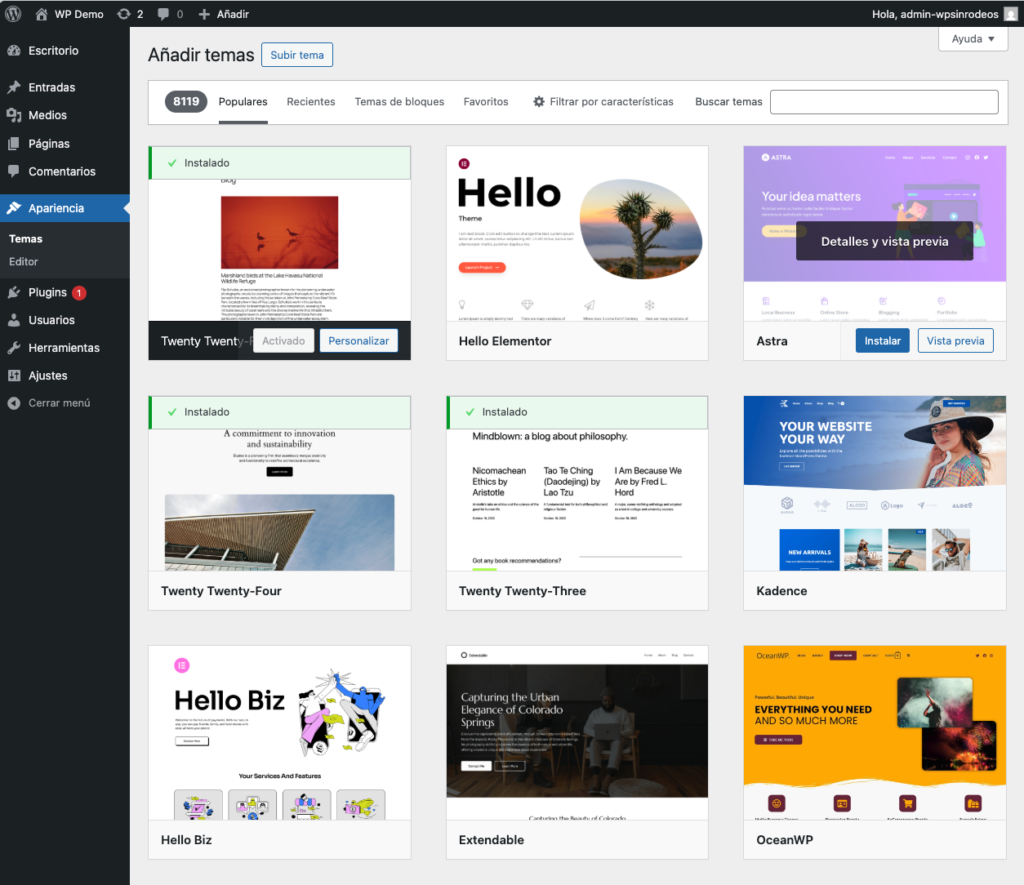
Si compraste un tema de pago, ve a Apariencia → Temas → Añadir nuevo → Subir tema y sube el archivo .zip que descargaste.
Paso 8: Instalar los plugins esenciales
Los plugins añaden funcionalidades a WordPress. El error más común es instalar demasiados. Cada plugin es código adicional que puede afectar el rendimiento y la seguridad. Instala solo lo que necesitas.
SEO: RankMath o Yoast SEO
Sin un plugin de SEO, WordPress no te da control sobre los metadatos, el sitemap ni la estructura básica de SEO. Ambas opciones son buenas. RankMath tiene más funciones en su versión gratuita; Yoast lleva más años y muchos lo conocen mejor. Elige uno, no instales los dos.
Seguridad: Wordfence
WordPress es el CMS más usado del mundo, lo que lo hace también el más atacado. Wordfence en su versión gratuita activa un firewall, bloquea intentos de login por fuerza bruta y te avisa de problemas reales.
Caché y rendimiento: LiteSpeed Cache o WP Super Cache
Un plugin de caché hace que tu sitio cargue más rápido sirviendo versiones estáticas de tus páginas. Si tu hosting usa LiteSpeed, instala LiteSpeed Cache, está diseñado para ese servidor y da mejores resultados. Si no, WP Super Cache es una opción probada.
Formularios de contacto: WPForms Lite o Contact Form 7
WPForms tiene una interfaz más moderna con drag-and-drop. Contact Form 7 es más básico pero lleva décadas siendo confiable. Cualquiera de los dos sirve para empezar.
Backups: UpdraftPlus
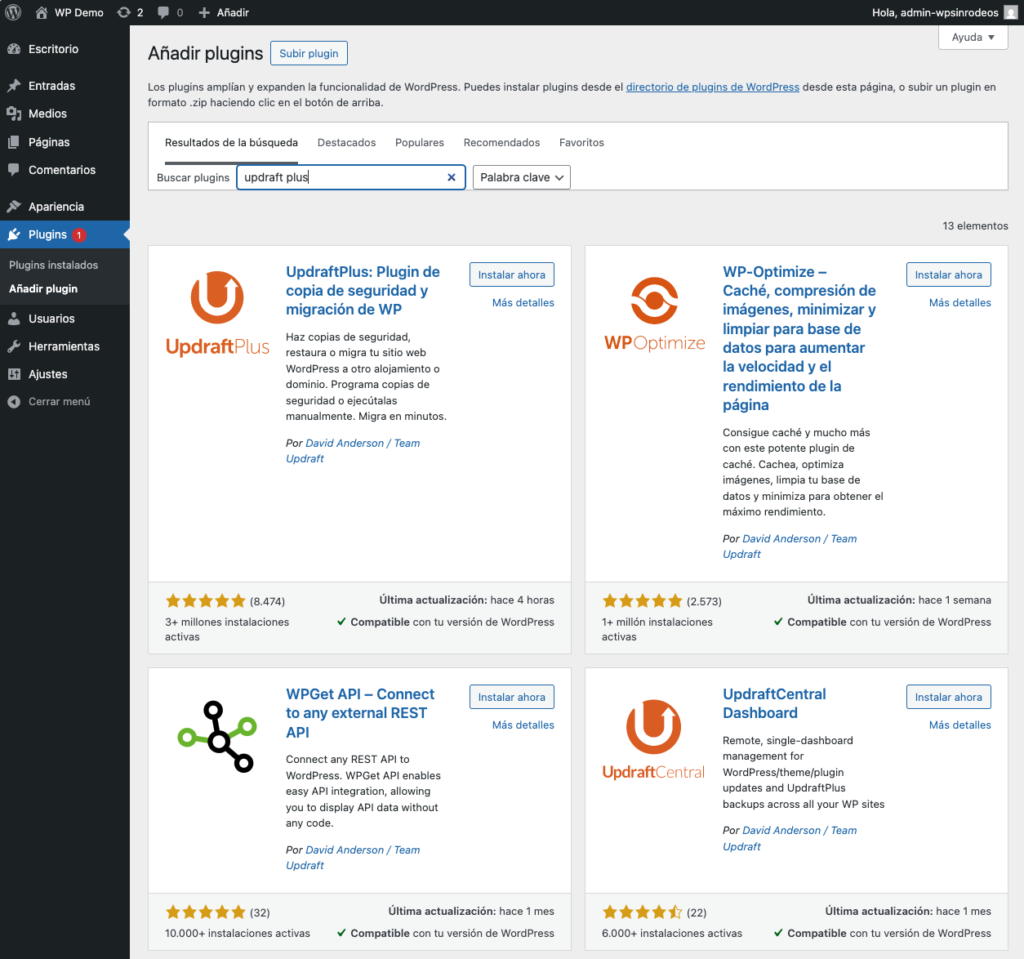
Aunque tu hosting haga backups, tener tus propias copias es seguro. UpdraftPlus en su versión gratuita permite hacer backups manuales y programarlos automáticamente, guardándolos en Google Drive, Dropbox o tu email.
Cómo instalar un plugin
- Ve a Plugins → Añadir nuevo
- Busca el nombre del plugin
- Haz clic en “Instalar ahora”
- Una vez instalado, haz clic en “Activar”
Paso 9: Activar HTTPS (SSL)
HTTPS cifra la comunicación entre tu sitio y los visitantes. Hoy no es opcional. Google lo considera un factor de ranking, los navegadores marcan los sitios sin HTTPS como “No seguro” y los usuarios lo notan.
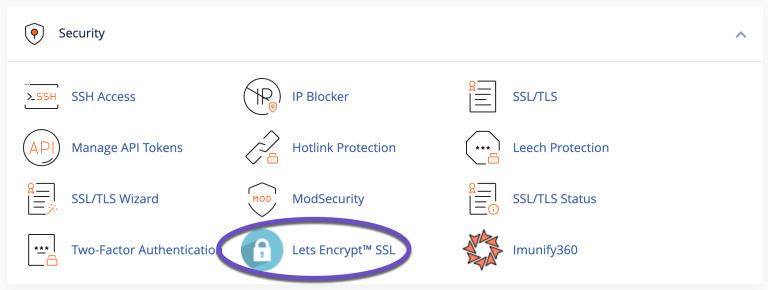
La mayoría de hostings modernos incluyen un certificado SSL gratuito (Let’s Encrypt) que puedes activar desde el panel de control. En cPanel, busca “SSL/TLS” o “Let’s Encrypt SSL”, selecciona tu dominio y haz clic en instalar.
Una vez activado el SSL, ve a Ajustes → General y verifica que tanto la “Dirección de WordPress” como la “Dirección del sitio” empiecen con https://. Si no es así, cámbialas manualmente.
Atención: Si cambias de http a https en WordPress sin tener el SSL activo primero, puedes quedarte sin acceso al panel. Activa el SSL antes de tocar los ajustes de WordPress.
Paso 10: Crear las páginas básicas
Un sitio nuevo necesita al mínimo estas páginas para ser funcional y confiable:
Página de inicio (Home)
La primera impresión. Debe responder en segundos: quién eres, qué ofreces, para quién es. No tiene que ser perfecta desde el día uno, pero debe existir y ser clara.
Sobre mí / Sobre nosotros
La página que más leen antes de contratar o comprar. Sé real. Cuenta quién eres, qué experiencia tienes y por qué eso le importa al visitante. No es tu CV, es la razón por la que deberían confiar en ti.
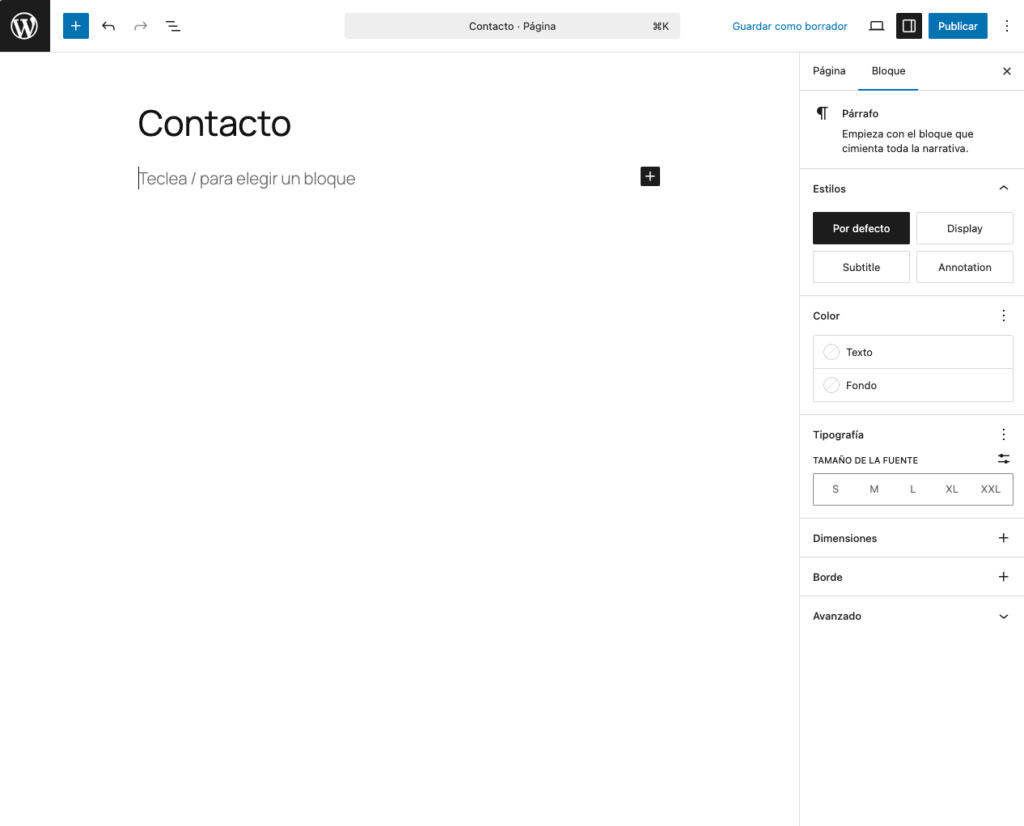
Contacto
Incluye un formulario simple, tu email y si corresponde, tu zona horaria. Si usas redes sociales profesionalmente, agrégalas aquí también.
Política de privacidad
Obligatoria si recopilas cualquier dato de usuarios: emails, formularios, analytics, cookies. WordPress tiene un generador básico en Ajustes → Privacidad. Úsalo como punto de partida y adáptalo a tu situación.
Paso 11: Configurar el menú de navegación
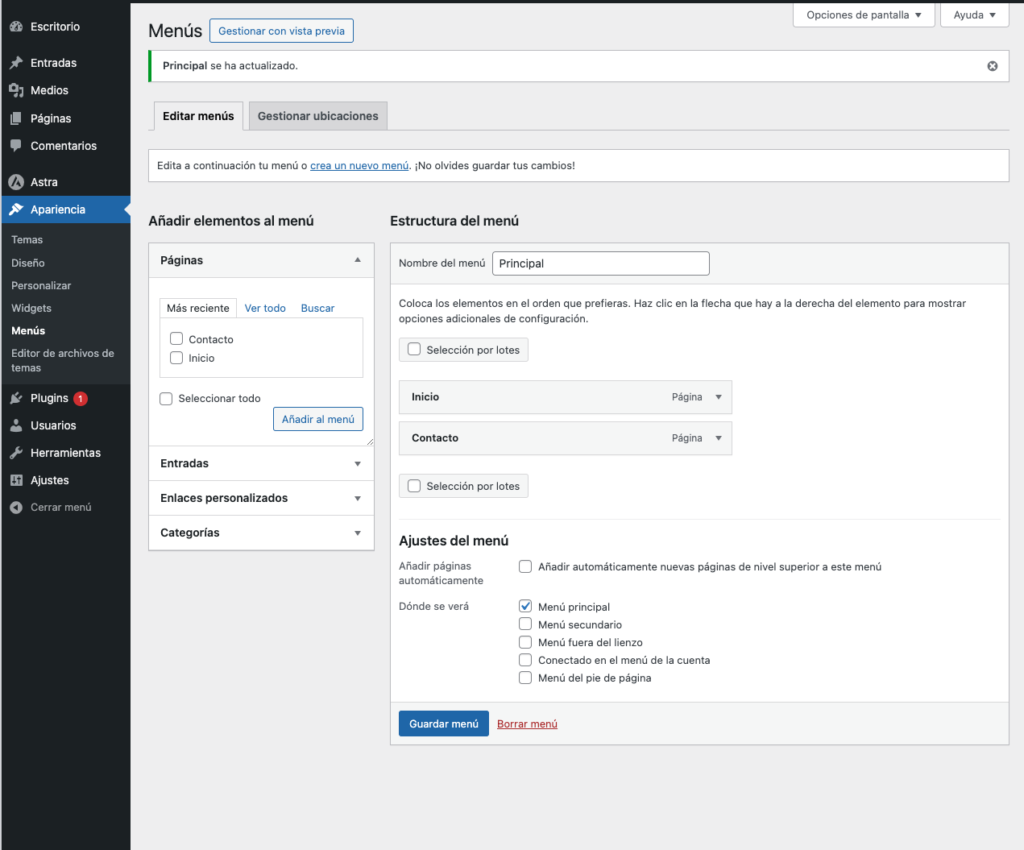
El menú le dice a tus visitantes dónde está todo. Un menú confuso, o que no existe, es una de las razones más comunes por las que la gente abandona un sitio.
- Ve a Apariencia → Menús
- Haz clic en “Crear un nuevo menú” y dale un nombre
- Selecciona las páginas que quieres incluir y agrégalas al menú
- En “Posición del menú”, selecciona “Menú principal”
- Haz clic en “Guardar menú”
Paso 12: Verificar en Google Search Console
Google Search Console es la herramienta gratuita de Google que te dice cómo ve Google tu sitio: qué páginas indexó, qué búsquedas te traen visitas, si hay errores técnicos. Es obligatoria desde el día uno.
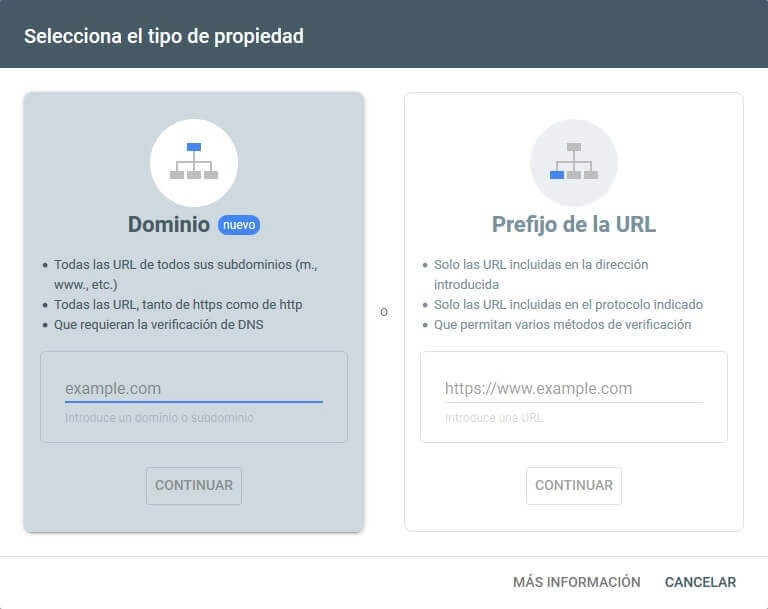
- Ve a search.google.com/search-console
- Haz clic en “Añadir propiedad”
- Elige “Prefijo de URL” e ingresa
https://tudominio.com - Verifica la propiedad: el método más fácil es con la etiqueta HTML o mediante Google Analytics si ya lo tienes
Una vez verificado, envía tu sitemap. Ve a “Sitemaps” en Search Console y pega la URL: tudominio.com/sitemap_index.xml (es la que generan tanto RankMath como Yoast por defecto).
Errores comunes al crear un sitio WordPress (y cómo evitarlos)
Usar “admin” como nombre de usuario
Es lo primero que prueban los bots. Si ya lo hiciste, crea un usuario nuevo con otro nombre, dale permisos de administrador y elimina el usuario “admin”.
No hacer backups desde el inicio
Nadie piensa en los backups hasta que los necesita. Configura UpdraftPlus antes de publicar contenido.
Instalar demasiados plugins
Cada plugin añade peso. Un sitio con 40 plugins activos es un sitio lento con muchos puntos de fallo. Instala lo que necesitas, no lo que te parece interesante.
No configurar los permalinks desde el inicio
Si cambias la estructura de URLs cuando ya tienes contenido publicado, todos los links externos que apuntan a tus páginas se rompen. Configúralos bien desde el inicio.
Elegir un tema “multipropósito” repleto de funciones
Los temas “todo en uno” con constructores integrados, sliders y 500 opciones de personalización suelen ser lentos y difíciles de mantener. Un tema ligero con un page builder por separado, si lo necesitas, da más control y mejor rendimiento.
Ignorar las actualizaciones
WordPress, los temas y los plugins lanzan actualizaciones constantes, muchas por razones de seguridad. Ignóralas y tu sitio es vulnerable. Revísalas regularmente.
¿Y ahora qué? Próximos pasos
Tienes un sitio funcionando. Eso ya es más de lo que tienen el 90% de las personas que alguna vez pensaron en crear uno. Pero esto es solo la base. Lo que sigue depende de para qué es tu sitio:
- Si es un blog o sitio de contenido: Crea tu primera entrada, define tus categorías y empieza a construir tu estrategia de contenido.
- Si es un sitio de servicios o portafolio: Diseña bien tu página de inicio y tu página de Sobre mí, son las dos que más convierten.
- Si vas a montar una tienda: El siguiente paso es instalar y configurar WooCommerce.
- Para todos los casos: Configura Google Analytics o una alternativa como Plausible para medir el tráfico desde el día uno.
Preguntas frecuentes
¿WordPress es gratis?
El software de WordPress es gratuito y de código abierto. Lo que sí tiene costo es el hosting y el dominio. Algunos temas y plugins también son de pago, aunque hay opciones gratuitas muy buenas para empezar.
¿Necesito saber programar para usar WordPress?
No. WordPress está diseñado para que personas sin conocimientos técnicos puedan crear y gestionar un sitio. Aprender lo básico de HTML y CSS da más control, pero no es requisito para empezar.
¿Cuánto cuesta crear un sitio web con WordPress?
El costo mínimo real: hosting compartido desde 3 a 5 USD/mes más dominio (10 a 15 USD/año). Para mejor rendimiento, un hosting administrado cuesta desde 25 a 30 USD/mes.
¿Cuál es la diferencia entre WordPress.com y WordPress.org?
WordPress.org es el software libre que instalas en tu propio hosting, del que hablamos en esta guía. WordPress.com es un servicio de hosting con limitaciones importantes en su versión gratuita. Para tener control total, usa WordPress.org con tu propio hosting.
¿Qué es mejor para SEO, WordPress o Wix?
WordPress da más control sobre todos los aspectos técnicos de SEO. Wix ha mejorado mucho en los últimos años, pero sigue teniendo limitaciones estructurales que WordPress no tiene. Para objetivos serios de posicionamiento orgánico, WordPress es la mejor opción.
¿Puedo cambiar el tema después sin perder contenido?
Sí. El contenido vive en la base de datos y no está atado al tema. Lo que cambia al cambiar de tema es el diseño visual. El contenido en sí se mantiene.