WooCommerce convierte cualquier sitio WordPress en una tienda online funcional. Es el plugin de ecommerce más usado del mundo: gratis, flexible y con un ecosistema enorme de extensiones. Si ya tienes WordPress instalado, montar WooCommerce toma menos de 30 minutos. Este tutorial te lleva por cada paso.
Lo que necesitas antes de empezar
- WordPress instalado y funcionando, si todavía no lo tienes, empieza por esta guía
- Acceso al panel de administración de WordPress (
tudominio.com/wp-admin) - Un hosting con PHP 7.4 o superior y al menos 128MB de memoria RAM asignada a PHP
- SSL activo en tu dominio, imprescindible para procesar pagos de forma segura
Si tu hosting es compartido básico y tiene recursos muy limitados, WooCommerce va a funcionar para empezar, pero cuando tu tienda empiece a crecer vas a necesitar más recursos. Es algo a tener en cuenta desde el inicio.
Paso 1: Instalar el plugin WooCommerce
WooCommerce es un plugin gratuito disponible directamente desde el repositorio oficial de WordPress. No necesitas descargarlo de ningún sitio externo.
- Entra a tu panel de WordPress (
tudominio.com/wp-admin) - Ve a Plugins → Añadir nuevo
- En el buscador escribe “WooCommerce”
- Haz clic en “Instalar ahora” en el resultado de WooCommerce (el plugin oficial de Automattic)
- Una vez instalado, haz clic en “Activar”
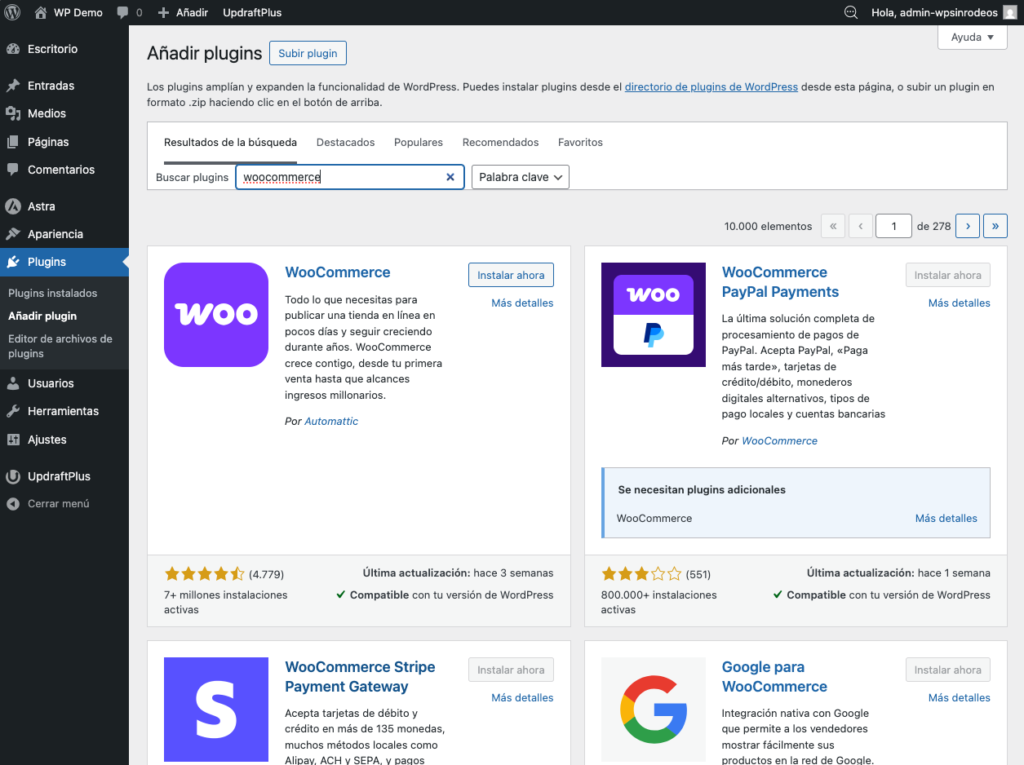
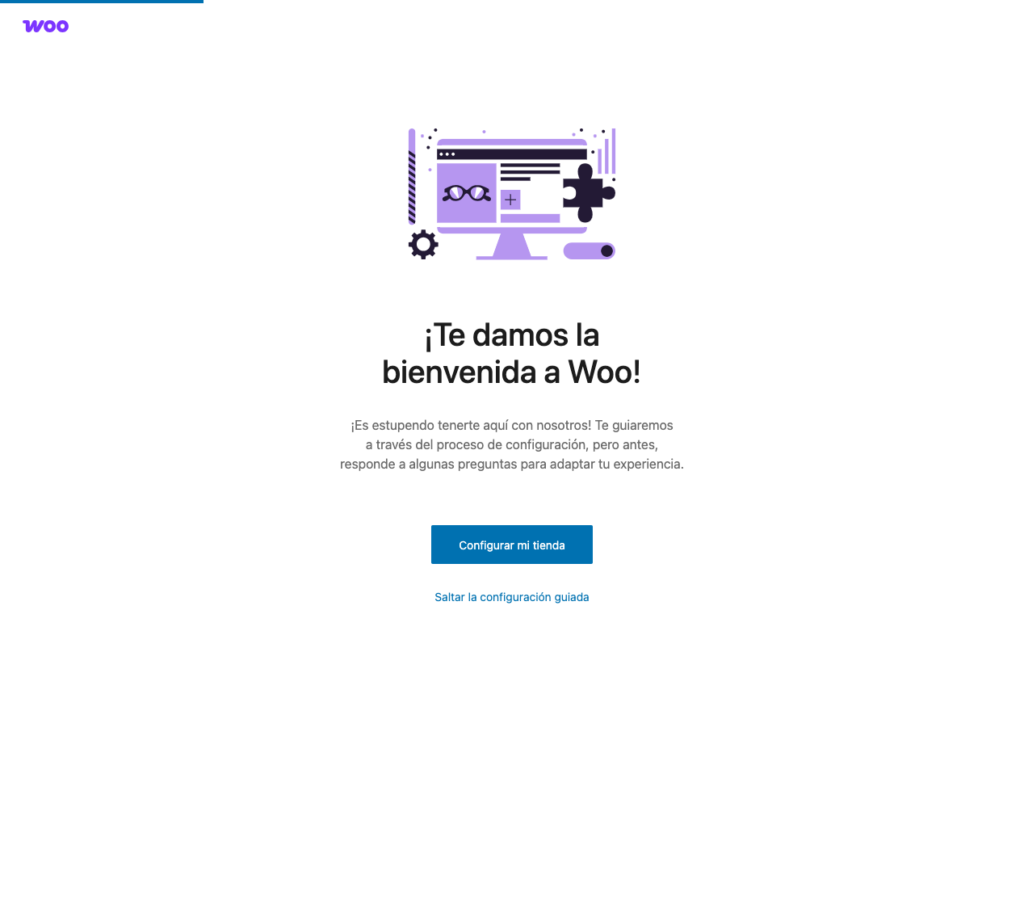
Al activar WooCommerce, WordPress te redirige automáticamente al asistente de configuración. No lo cierres, es el camino más rápido para dejar la tienda lista.
Paso 2: Asistente de configuración de WooCommerce
El asistente de configuración de WooCommerce te lleva por los ajustes esenciales de la tienda en pocos pasos. Puedes saltarlo y configurar todo manualmente después, pero seguirlo la primera vez es más rápido.
País y dirección de la tienda
Selecciona el país donde está ubicado tu negocio. Esto afecta los impuestos, la moneda por defecto y algunas opciones de métodos de pago disponibles. Si vendes a múltiples países, elige el país donde está registrada tu empresa o donde operas principalmente.
Tipo de industria
WooCommerce te pregunta en qué industria opera tu tienda. Es para personalizar algunas sugerencias, no afecta las funciones disponibles. Selecciona la que más se acerque a tu negocio.
Tipo de productos
Aquí defines qué vas a vender:
- Productos físicos: artículos que se envían al comprador
- Productos digitales / descargas: ebooks, cursos, software, plantillas
- Suscripciones: cobros recurrentes (requiere extensión de pago)
- Productos de afiliados: rediriges a otra tienda para la compra
Puedes seleccionar varios si tu tienda combina tipos de productos.
Detalles del negocio
WooCommerce pregunta cuántos productos planeas vender y si ya vendes en otro lugar (otra plataforma, redes sociales, físicamente). Esta información es solo para personalizar sugerencias, no es obligatoria ni afecta la configuración técnica.
Tema
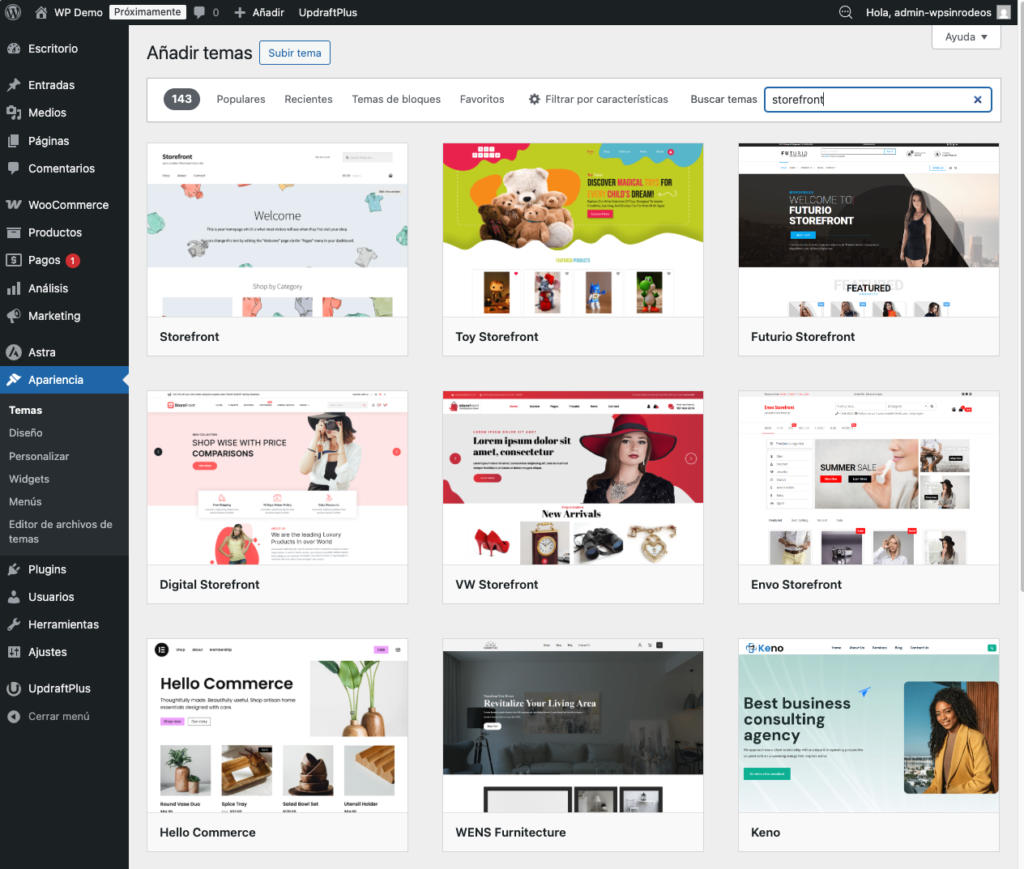
El asistente puede sugerirte cambiar de tema. Si ya tienes un tema instalado que es compatible con WooCommerce, no necesitas cambiarlo. Si estás empezando desde cero, Storefront es el tema oficial de WooCommerce, gratuito y bien optimizado para tiendas.
Paso 3: Configurar los métodos de pago
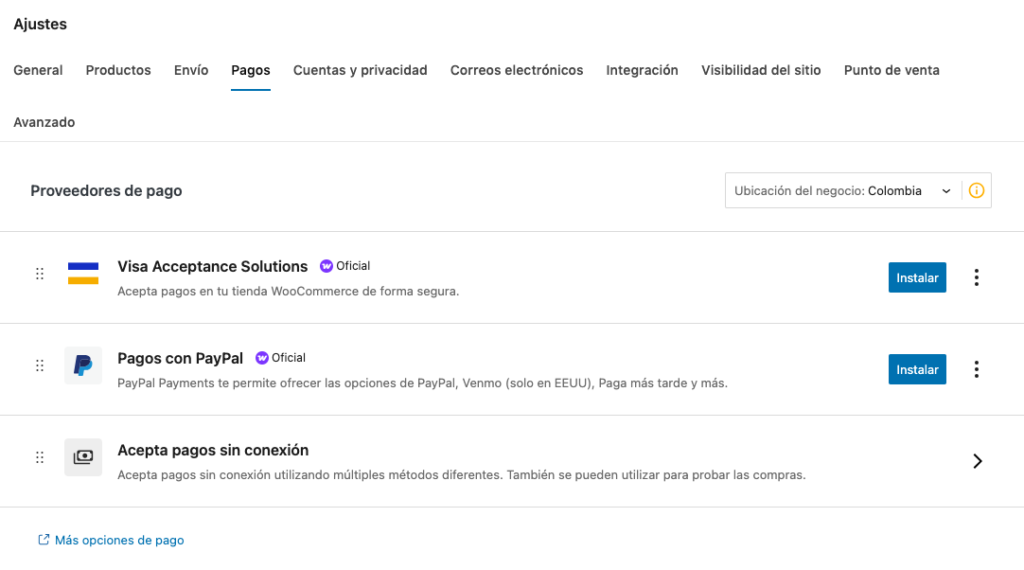
Sin un método de pago activo, tu tienda no puede procesar ventas. WooCommerce incluye algunas opciones básicas por defecto y tiene extensiones para muchas más.
Ve a WooCommerce → Ajustes → Pagos.
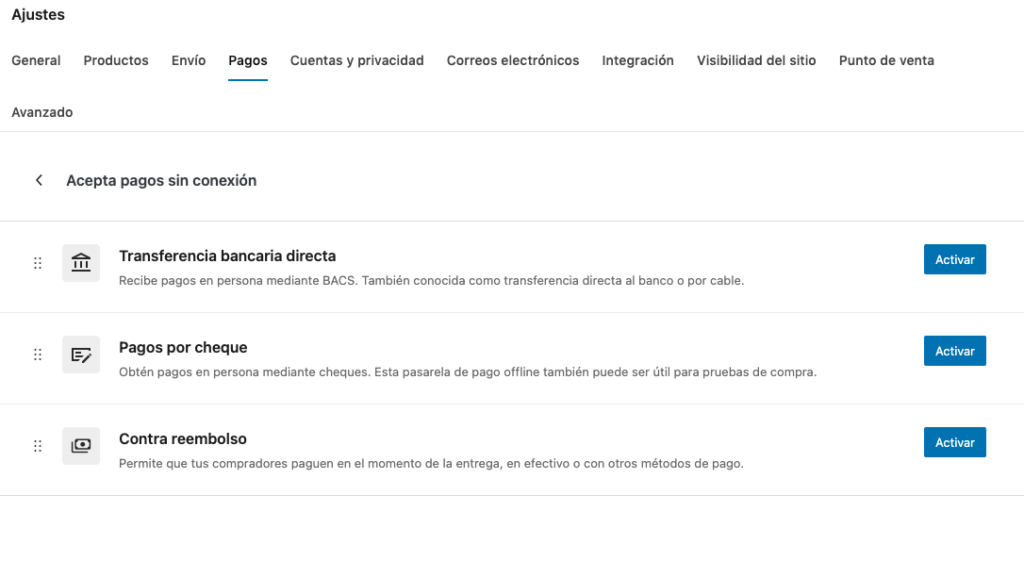
Opciones incluidas por defecto
- Transferencia bancaria (BACS): El cliente paga por transferencia y tú confirmas el pago manualmente. Sin comisiones, pero lento y manual.
- Contra reembolso (COD): El cliente paga al recibir el producto. Solo funciona para productos físicos con entrega propia.
- Cheque: Útil en muy pocos contextos, generalmente no lo necesitas.
Pasarelas de pago recomendadas
Para aceptar tarjetas de crédito y débito necesitas una pasarela de pago. Las más usadas en LATAM con WooCommerce:
- PayPal: Disponible en casi todos los países de LATAM, muy conocido por los compradores. Fácil de configurar. Comisión aproximada del 3.5–5% por transacción según el país.
- Stripe: La opción más profesional para tarjetas. Disponible en México, Colombia y algunos otros países de LATAM. Mejor experiencia de usuario que PayPal, el comprador no sale de tu tienda para pagar.
- MercadoPago: Ideal si tu mercado principal es Argentina, México, Brasil o Colombia. Muy conocido localmente y con opciones de cuotas que aumentan la conversión.
- PayU: Buena cobertura en Colombia, México, Perú y otros países de LATAM donde Stripe no está disponible.
Cada pasarela tiene su propio plugin que instalas desde el repositorio de WordPress o desde el sitio del proveedor. El proceso de configuración varía pero en todos los casos necesitas crear una cuenta en la pasarela y conectarla con tus claves API.
Paso 4: Configurar moneda e impuestos
Moneda
Ve a WooCommerce → Ajustes → General. Aquí configuras la moneda de tu tienda, la posición del símbolo de moneda, el separador de miles y el separador decimal.
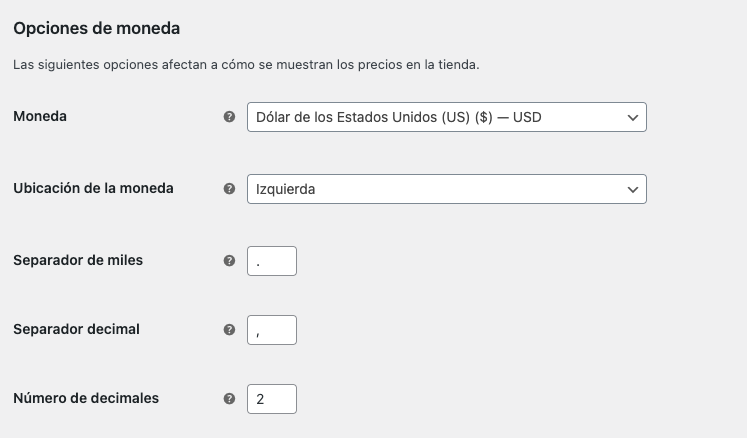
Si vendes en pesos mexicanos, colombianos o argentinos, selecciona la moneda correcta. WooCommerce no convierte monedas automáticamente, si necesitas mostrar precios en varias monedas necesitas una extensión adicional.
Impuestos
Ve a WooCommerce → Ajustes → Impuestos. Primero activa los impuestos desde la pestaña General marcando “Habilitar impuestos”.
La configuración de impuestos varía significativamente según el país:
- México: IVA del 16% en la mayoría de productos
- Colombia: IVA del 19% en productos estándar
- Argentina: IVA del 21% general, con excepciones
- España: IVA del 21% general
Para la configuración correcta de impuestos según tu país y tipo de negocio, consulta con un contador. WooCommerce te da las herramientas para configurarlos, pero la responsabilidad fiscal es tuya.
Paso 5: Configurar el envío
Si vendes productos físicos, necesitas configurar las opciones de envío. Ve a WooCommerce → Ajustes → Envío.
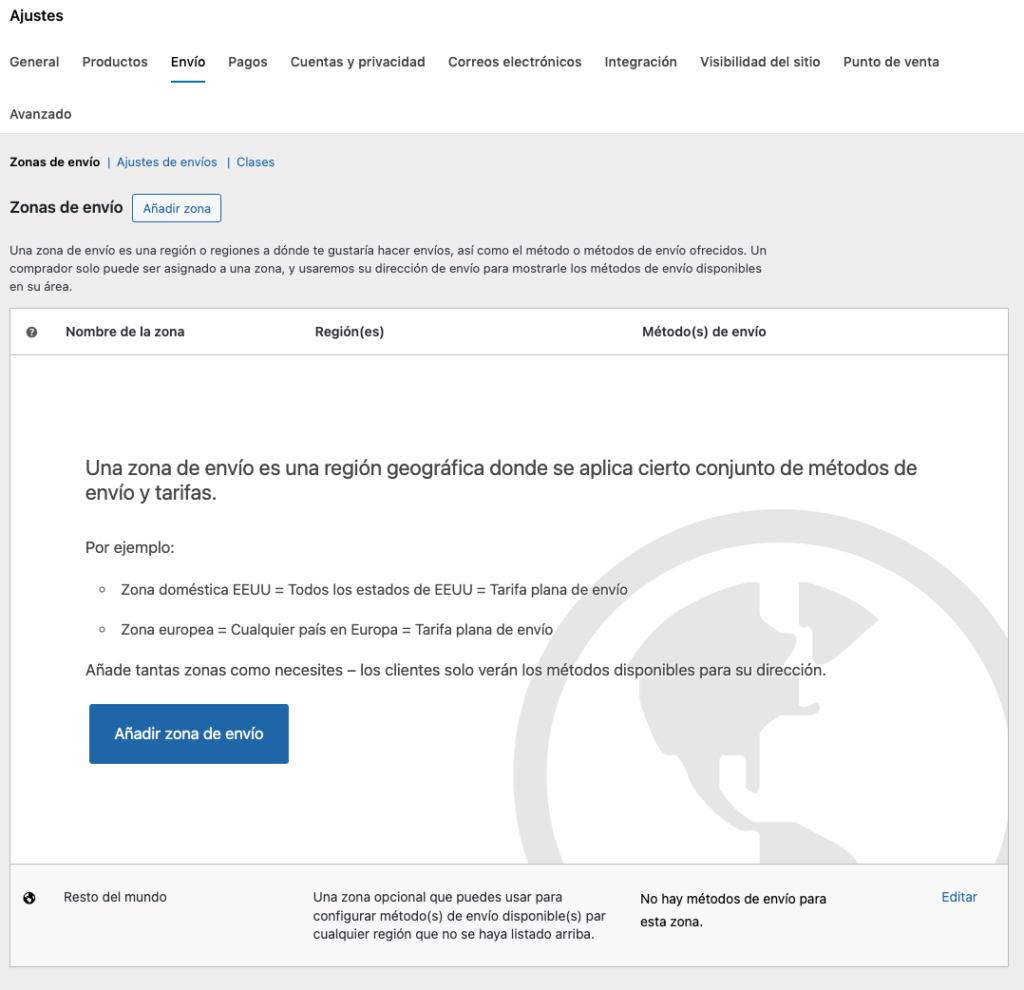
WooCommerce maneja el envío por zonas geográficas. Para cada zona defines los métodos de envío disponibles:
- Envío gratuito: Puedes condicionarlo a un monto mínimo de compra
- Tarifa plana: Un precio fijo por pedido o por artículo
- Recogida local: El cliente recoge en tu ubicación física
Para integrar tarifas reales de transportistas (DHL, FedEx, Estafeta, Servientrega, etc.) necesitas extensiones específicas de cada transportista. La mayoría son de pago.
Paso 6: Crear tu primer producto
Con los ajustes básicos listos, es momento de añadir productos. Ve a Productos → Añadir nuevo.
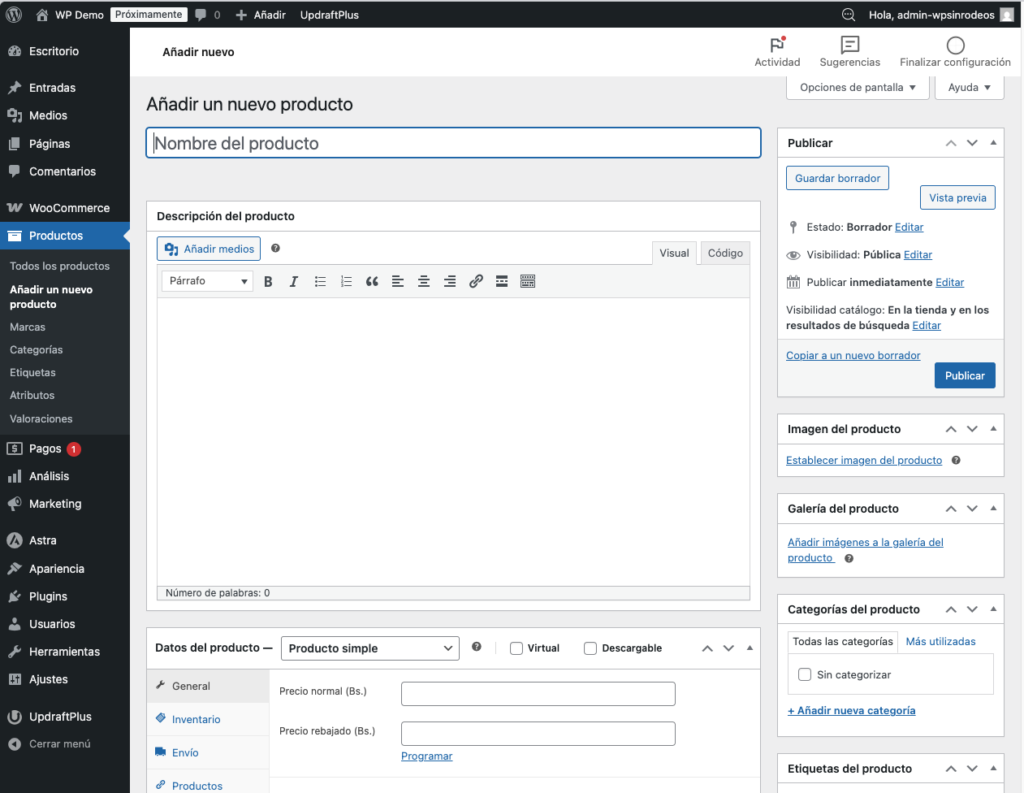
Los campos esenciales de un producto
- Nombre del producto: Claro y descriptivo. Es lo que ve el cliente y lo que Google indexa.
- Descripción larga: El área principal de contenido. Explica el producto en detalle: materiales, dimensiones, uso, beneficios.
- Descripción corta: Aparece junto al precio y el botón de compra. Debe ser directa y convincente, 2 o 3 frases máximo.
- Precio regular: El precio de venta normal.
- Precio rebajado: Opcional, si tienes un descuento activo, ponlo aquí y WooCommerce muestra ambos precios automáticamente.
- SKU: Código de referencia interno. Útil para gestión de inventario.
- Gestionar inventario: Actívalo si quieres que WooCommerce controle el stock automáticamente.
- Imagen del producto: La imagen principal. Usa imágenes de calidad, en ecommerce, la foto vende tanto como la descripción.
- Galería del producto: Imágenes adicionales desde distintos ángulos o contextos de uso.
- Categoría: Organiza tus productos en categorías para que los clientes encuentren lo que buscan fácilmente.
Tipos de producto en WooCommerce
- Producto simple: Un solo artículo sin variaciones. El más común.
- Producto variable: Un artículo con variaciones: talla, color, material. Cada combinación puede tener su propio precio y stock.
- Producto agrupado: Varios productos simples mostrados juntos en una sola página.
- Producto externo/afiliado: Se muestra en tu tienda pero la compra ocurre en otro sitio.
- Descarga virtual: Archivos digitales que el cliente descarga después de comprar.
Al terminar de completar los datos del producto, haz clic en “Publicar”. Tu primer producto ya está en la tienda.
Paso 7: Verificar que la tienda funciona
Antes de anunciar tu tienda, haz una compra de prueba completa. WooCommerce tiene un modo de prueba en algunas pasarelas (Stripe y PayPal lo tienen) que te permite simular una transacción sin cobrar dinero real.
- Activa el modo de prueba en tu pasarela de pago
- Añade un producto al carrito como si fueras un cliente
- Completa el proceso de checkout con los datos de prueba que indica la pasarela
- Verifica que recibes el email de confirmación de pedido
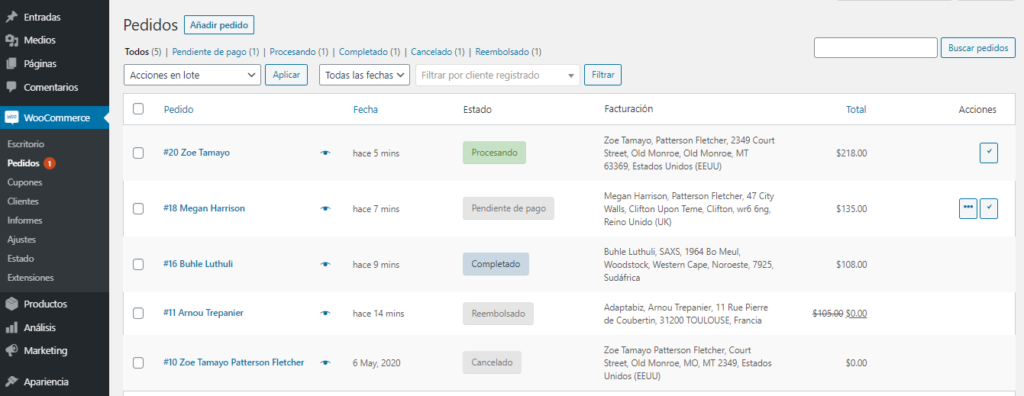
- Verifica que el pedido aparece en WooCommerce → Pedidos
- Desactiva el modo de prueba antes de abrir la tienda al público
Páginas que WooCommerce crea automáticamente
Al instalar WooCommerce, el plugin crea automáticamente cuatro páginas esenciales para la tienda. Verifica que existen y que funcionan correctamente:
- Tienda: El catálogo principal de productos
- Carrito: Donde el cliente ve los productos seleccionados antes de comprar
- Finalizar compra (Checkout): Donde el cliente introduce sus datos y paga
- Mi cuenta: El área privada del cliente para ver pedidos y gestionar sus datos
Si alguna de estas páginas no se creó automáticamente o fue eliminada, puedes recrearla manualmente. Ve a WooCommerce → Ajustes → Avanzado y asigna cada página en la sección correspondiente.
Plugins esenciales para tu tienda WooCommerce
WooCommerce es potente por defecto, pero hay algunos plugins que casi toda tienda necesita desde el inicio:
- WooCommerce PDF Invoices & Packing Slips: Genera facturas en PDF automáticamente con cada pedido. Imprescindible si tienes clientes que necesitan factura.
- YITH WooCommerce Wishlist: Permite a los clientes guardar productos para comprar después. Aumenta el tiempo en el sitio y las conversiones futuras.
- WooCommerce Stripe Payment Gateway: Si usas Stripe como pasarela, este es el plugin oficial.
- Mailchimp for WooCommerce: Sincroniza tus clientes y pedidos con Mailchimp para email marketing automatizado.
Problemas comunes al instalar WooCommerce
Las páginas de carrito y checkout muestran error 404
Ve a Ajustes → Enlaces permanentes y haz clic en “Guardar cambios” sin modificar nada. Esto regenera las reglas de URL. Si el problema persiste, verifica en WooCommerce → Ajustes → Avanzado que las páginas están correctamente asignadas.
El checkout no carga o da error con el pago
Verifica que el SSL esté activo, los navegadores bloquean el procesamiento de pagos en páginas sin HTTPS. También revisa que no haya conflictos con otros plugins desactivándolos temporalmente uno por uno.
WooCommerce ralentiza el sitio
WooCommerce añade carga al servidor, especialmente en páginas de producto y checkout. Si notas que el sitio se pone lento después de instalarlo, el primer paso es revisar el hosting, un hosting compartido con recursos mínimos se va a notar. Un buen plugin de caché configurado correctamente también ayuda, aunque algunos fragmentos del checkout no se pueden cachear por razones técnicas.
¿Y ahora qué?
Con WooCommerce instalado y los ajustes básicos listos, tienes una tienda funcional. Lo que viene después depende de tu tipo de negocio: añadir más productos, configurar emails automáticos de seguimiento, conectar tu tienda con redes sociales o trabajar en el SEO de las páginas de producto.
Si quieres que tu tienda posicione bien en Google, el siguiente paso es revisar la estructura de SEO de WooCommerce: categorías, páginas de producto, schema de producto. Eso combinado con RankMath o Yoast correctamente configurado hace una diferencia real en el tráfico orgánico.
Preguntas frecuentes
¿WooCommerce es gratis?
El plugin base de WooCommerce es completamente gratuito. Lo que puede tener costo son las extensiones adicionales: pasarelas de pago específicas, opciones de envío avanzadas, suscripciones, membresías. Para una tienda básica, WooCommerce gratuito cubre todo lo necesario.
¿Qué hosting necesito para WooCommerce?
WooCommerce funciona en cualquier hosting con WordPress, pero para una tienda con tráfico real necesitas recursos suficientes. Un hosting compartido básico sirve para empezar, pero cuando tengas pedidos reales y tráfico constante, vas a notar la diferencia. Un hosting administrado para WordPress como WP Engine o Kinsta da mucho mejor rendimiento para tiendas en crecimiento.
¿Puedo vender productos digitales con WooCommerce?
Sí. WooCommerce tiene soporte nativo para productos virtuales y descargables: ebooks, cursos, plantillas, software, música. El cliente paga y recibe automáticamente el link de descarga por email. No necesitas extensiones adicionales para esto.
¿WooCommerce funciona con cualquier tema de WordPress?
Técnicamente sí, pero no todos los temas muestran las páginas de WooCommerce de forma correcta o atractiva. Los temas modernos como Astra, Kadence o GeneratePress tienen compatibilidad probada con WooCommerce y se ven bien sin ajustes adicionales. Si usas un tema antiguo o muy personalizado, puede que necesites ajustes de diseño.
¿Puedo migrar mi tienda de otra plataforma a WooCommerce?
Sí. Hay plugins de migración para las plataformas más comunes: Shopify, PrestaShop, Magento, Tiendanube. El proceso varía en complejidad según la cantidad de productos, clientes y pedidos que tengas. Para tiendas pequeñas es manejable. Para tiendas grandes con miles de productos, conviene hacerlo con ayuda de alguien con experiencia en migraciones de ecommerce.
¿WooCommerce cobra comisión por venta?
WooCommerce en sí no cobra comisión. Las comisiones las cobra la pasarela de pago que uses, PayPal, Stripe, MercadoPago, y varían según el proveedor y tu país. WooCommerce no se lleva nada de tus ventas.