Un backup de WordPress es la diferencia entre perder todo el trabajo de meses y recuperarlo en 10 minutos. No es una tarea para cuando tengas tiempo, es algo que hay que configurar desde el primer día. Esta guía explica cómo hacerlo correctamente, qué opciones existen y por qué no basta con confiar solo en los backups de tu hosting.
Qué incluye un backup completo de WordPress
Un backup de WordPress tiene dos partes y necesitas las dos. Si falta alguna, el backup no sirve para restaurar el sitio completo.
- Archivos del sitio: el core de WordPress, los temas, los plugins y las imágenes subidas (carpeta wp-content). Es todo lo que está en el servidor como archivos.
- Base de datos: todo el contenido del sitio vive aquí. Entradas, páginas, comentarios, usuarios, configuraciones de plugins y ajustes de WordPress. Sin la base de datos, los archivos no sirven.
¿Cada cuánto hacer un backup?
Depende de la frecuencia con que actualizas el sitio:
- Sitio activo con contenido nuevo diario: backup diario de la base de datos, backup semanal de archivos completos
- Sitio que se actualiza 2 o 3 veces por semana: backup diario automático
- Sitio estático con pocas actualizaciones: backup semanal es suficiente
- Antes de cualquier actualización mayor: siempre, sin excepción. Antes de actualizar WordPress, un tema o un plugin crítico, hay que tener un backup fresco.
Opción 1: Backup con UpdraftPlus (recomendado para la mayoría)
UpdraftPlus es el plugin de backup más popular de WordPress con más de 3 millones de instalaciones activas. La versión gratuita cubre todo lo que necesita la mayoría de sitios: backups automáticos programados, almacenamiento en la nube y restauración con un clic.
Cómo instalar y configurar UpdraftPlus
- Ve a Plugins → Añadir nuevo
- Busca “UpdraftPlus” y haz clic en “Instalar ahora”
- Activa el plugin
- Ve a Ajustes → UpdraftPlus Backups
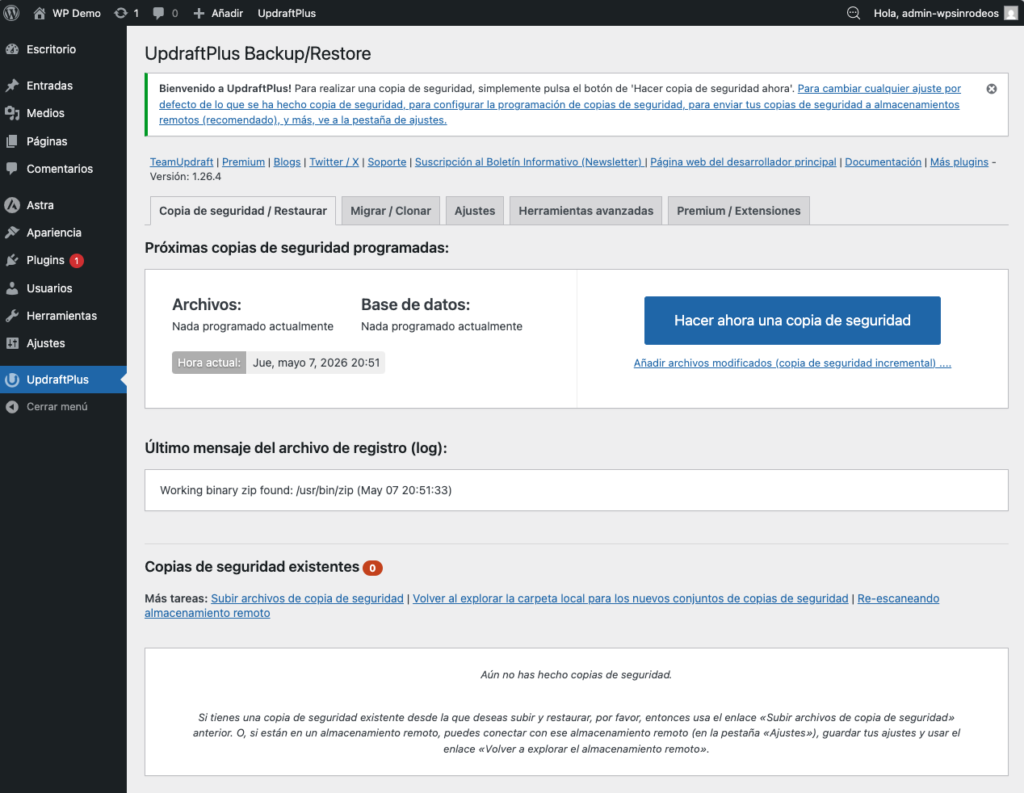
Configurar la programación automática
En la pestaña Configuración de UpdraftPlus defines con qué frecuencia se hacen los backups automáticos y dónde se guardan.
- Archivos: selecciona la frecuencia (diaria, semanal, mensual) y cuántas copias quieres conservar
- Base de datos: configura una frecuencia igual o mayor que la de archivos
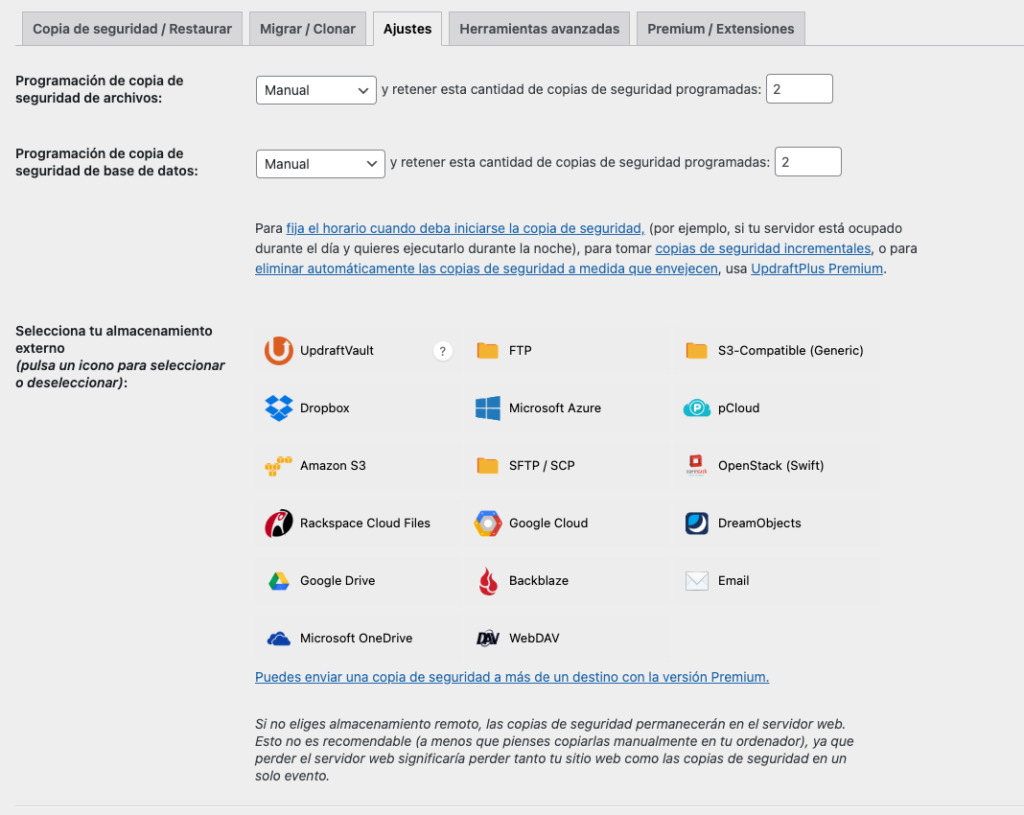
Configurar el almacenamiento remoto
Este paso es crítico. Guardar el backup en el mismo servidor del sitio no tiene sentido: si el servidor falla, pierdes el sitio y el backup al mismo tiempo. UpdraftPlus gratuito se conecta con:
- Google Drive — la opción más usada, fácil de configurar con tu cuenta de Google
- Dropbox — buena alternativa si ya usas Dropbox
- Amazon S3 — para usuarios más técnicos con cuenta AWS
- Email — solo recomendable para backups de base de datos pequeños
Para conectar Google Drive, selecciona esa opción en la sección de almacenamiento, haz clic en “Autenticar con Google” y sigue el proceso de autorización. UpdraftPlus creará automáticamente una carpeta en tu Google Drive donde guardará los backups.
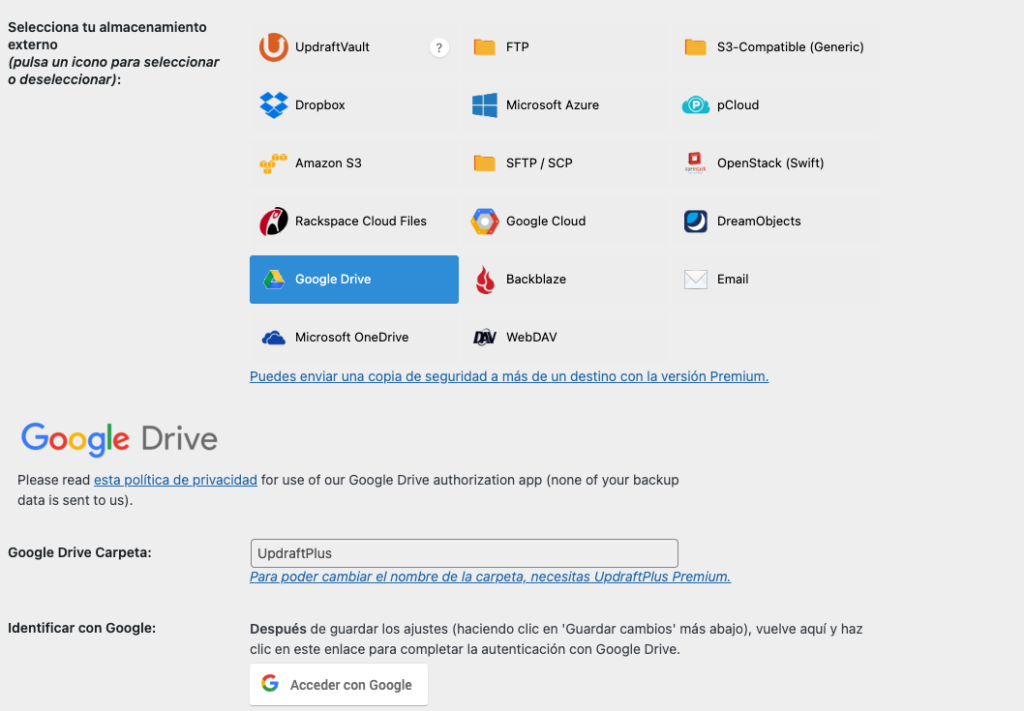
Hacer un backup manual inmediato
Una vez configurado, haz un backup manual para verificar que todo funciona correctamente antes de depender de los backups automáticos.
- Ve a la pestaña principal de UpdraftPlus
- Haz clic en “Backup Now”
- Asegúrate de que las opciones “Include your database in the backup” e “Include your files in the backup” estén marcadas
- Haz clic en “Backup Now” en el modal de confirmación
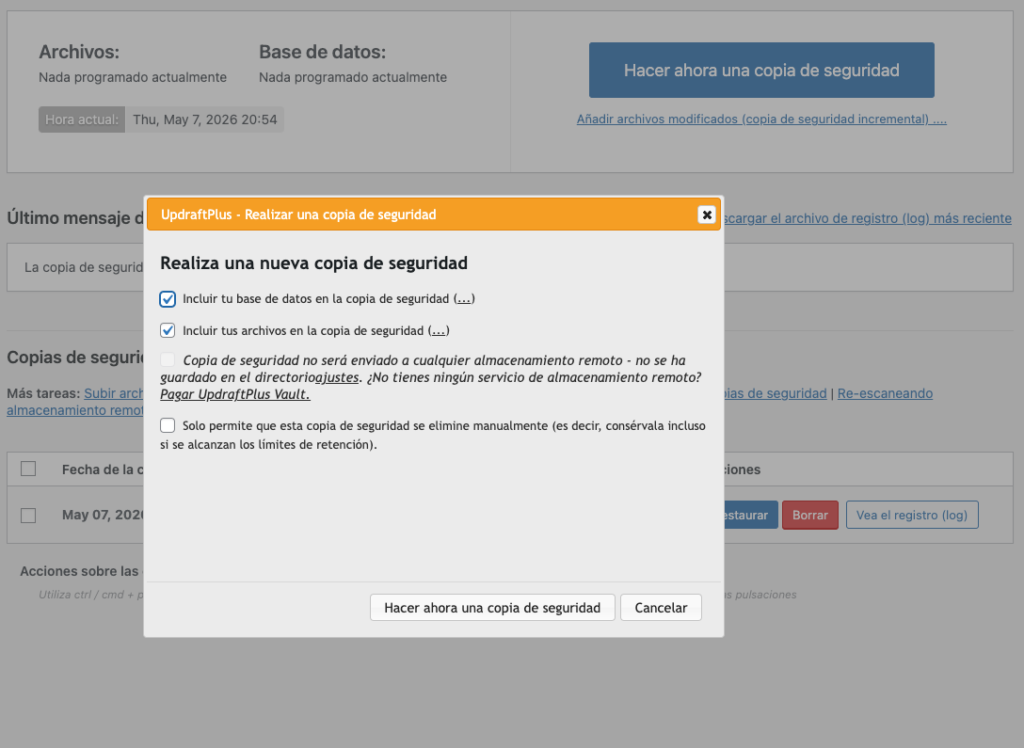
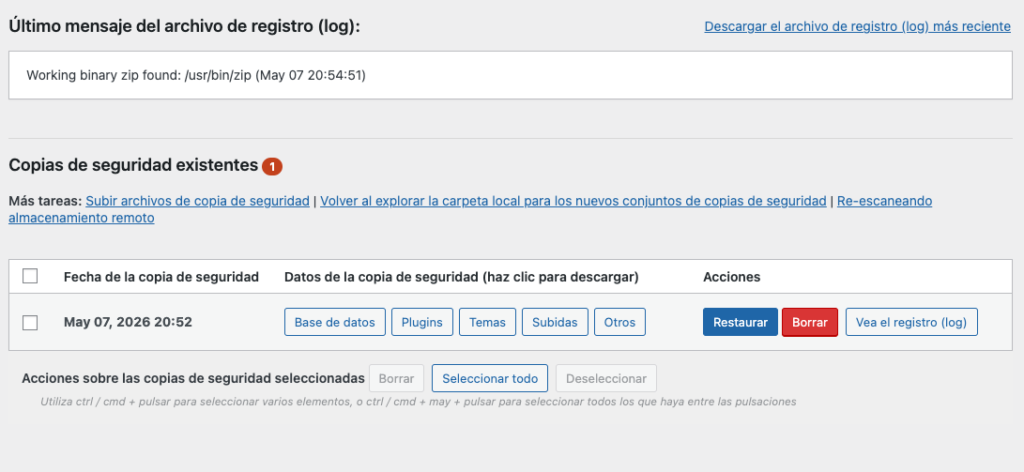
Cuando termine, verás el backup en la sección “Backups existentes” y deberías poder verificarlo también en tu Google Drive.
Opción 2: Backup desde el panel de tu hosting
La mayoría de hostings tienen una sección de backups en su panel de control. La ubicación y el nombre varía según el proveedor, pero la lógica es la misma en todos: busca una sección llamada “Backups”, “Copias de seguridad” o similar dentro del panel de administración de tu hosting.
Desde ahí normalmente puedes generar un backup completo del sitio, descargarlo a tu computadora y guardarlo en un lugar seguro fuera del servidor. Es una capa adicional útil, especialmente antes de hacer cambios importantes en el sitio.
El proceso general en la mayoría de hostings:
- Entra al panel de administración de tu hosting
- Busca la sección de backups o copias de seguridad
- Genera un backup completo que incluya archivos y base de datos
- Descárgalo a tu computadora o guárdalo en almacenamiento externo
Si tu hosting no tiene esta opción o no la encuentras, contacta al soporte. Todos los hostings serios tienen alguna forma de generar backups desde su panel.
Opción 3: Backup incluido en el hosting
La mayoría de hostings modernos incluyen backups automáticos como parte del servicio. WP Engine hace backups diarios con retención de 60 días. Kinsta hace backups diarios con retención de 14 días en el plan Starter. SiteGround incluye backups diarios en todos sus planes.
Los backups del hosting son útiles y hay que conocerlos, pero no deben ser la única copia de seguridad por dos razones:
- Si el problema es con el hosting mismo (hackeo masivo, fallo de infraestructura), los backups también pueden verse afectados
- La retención es limitada y puede que necesites un backup de hace más tiempo del que conserva el hosting
La regla que seguimos en WPSinRodeos: backups del hosting más backups propios en almacenamiento externo. Nunca depender de una sola fuente.
Cómo restaurar un backup con UpdraftPlus
Tener un backup que no sabes restaurar no sirve de mucho. El proceso con UpdraftPlus es directo:
- Ve a Ajustes → UpdraftPlus Backups
- En la sección “Backups existentes” encuentra el backup que quieres restaurar
- Haz clic en “Restaurar”
- Selecciona qué quieres restaurar: base de datos, plugins, temas, subidas o todo
- Haz clic en “Restaurar” y espera a que el proceso termine
Si el sitio está completamente caído y no puedes acceder al panel de WordPress, la restauración hay que hacerla desde el panel de tu hosting o contactando a su soporte. Por eso es importante tener los archivos de backup accesibles desde Google Drive o Dropbox, no solo en el servidor.
Errores comunes con los backups de WordPress
Guardar el backup solo en el servidor
Si el servidor falla o es hackeado, el backup desaparece junto con el sitio. Siempre hay que tener una copia en almacenamiento externo: Google Drive, Dropbox o descargado localmente.
No verificar que el backup funciona
Configurar el backup automático y asumir que funciona sin verificarlo es un error común. Hay que hacer al menos una restauración de prueba en un entorno de staging para confirmar que el proceso completo funciona antes de necesitarlo de verdad.
Depender solo de los backups del hosting
Como se mencionó antes, los backups del hosting son una capa más de protección, no la única. Un backup propio en almacenamiento externo es imprescindible.
No hacer backup antes de actualizar
Las actualizaciones de WordPress, temas y plugins pueden romper el sitio. Antes de cualquier actualización mayor, hay que tener un backup fresco. Con UpdraftPlus configurado es cuestión de hacer clic en “Backup Now” antes de actualizar.
Preguntas frecuentes
¿UpdraftPlus gratuito es suficiente?
Para la mayoría de sitios, sí. La versión gratuita incluye backups automáticos programados, almacenamiento en Google Drive, Dropbox o Amazon S3 y restauración con un clic. UpdraftPlus Premium añade backups incrementales, más destinos de almacenamiento y soporte prioritario, pero para un sitio estándar la versión gratuita cubre todo lo necesario.
¿Cuánto espacio ocupan los backups de WordPress?
Depende del tamaño del sitio. Un sitio nuevo con pocos plugins y sin muchas imágenes puede pesar entre 50 y 200 MB. Un sitio con años de contenido e imágenes puede superar los 2 o 3 GB fácilmente. UpdraftPlus comprime los archivos antes de subirlos, lo que reduce el espacio necesario en el almacenamiento remoto.
¿Puedo hacer backup de WordPress gratis?
Sí. UpdraftPlus en su versión gratuita más Google Drive (15 GB gratuitos) es una solución completamente gratuita para backups automáticos con almacenamiento externo.
¿Con qué frecuencia se pierden sitios WordPress por no tener backup?
Es más común de lo que parece. Los sitios WordPress se hackean, los plugins rompen la base de datos, los hostings tienen fallos y los errores humanos ocurren. En todos esos casos, un backup reciente es la diferencia entre recuperar el sitio en minutos o perder meses de trabajo. No es una cuestión de si va a pasar, sino de cuándo.
¿Los backups de WordPress incluyen los emails?
No. Los backups de WordPress cubren los archivos del sitio y la base de datos de WordPress. Los emails corporativos son un servicio separado del hosting y tienen su propio sistema de backup. Si tienes emails en el mismo hosting, consulta con tu proveedor cómo hacer backup de esa parte por separado.